Solusi Jitu WiFi di Macbook Air M1 Sering Disconnect

Mengalami masalah WiFi di Macbook Air M1 sering disconnect memang bisa menjadi sumber frustrasi yang luar biasa, terutama saat Anda sedang fokus bekerja, mengikuti rapat online, atau menikmati hiburan. Macbook Air dengan chip M1 dikenal karena performa dan efisiensinya yang revolusioner, namun ironisnya, sebagian pengguna melaporkan kendala konektivitas yang tampaknya sepele namun sangat mengganggu ini. Koneksi yang tiba-tiba putus, lalu tersambung kembali beberapa saat kemudian, dapat menghambat alur kerja dan merusak pengalaman penggunaan yang seharusnya mulus.
Masalah ini bisa muncul dalam berbagai skenario. Mungkin koneksi Anda terputus setiap kali Macbook bangun dari mode sleep, atau mungkin terjadi secara acak tanpa pola yang jelas. Penyebabnya pun beragam, mulai dari bug minor pada sistem operasi macOS, konflik dengan pengaturan router, interferensi sinyal di lingkungan sekitar, hingga masalah konfigurasi jaringan yang lebih dalam pada perangkat Anda. Memahami bahwa masalah ini tidak selalu berasal dari satu sumber tunggal adalah langkah pertama untuk menemukan solusi yang tepat.
Kabar baiknya, Anda tidak sendirian, dan ada banyak langkah yang bisa Anda coba untuk mengatasi masalah ini secara permanen. Artikel ini akan memandu Anda secara komprehensif, mulai dari langkah-langkah troubleshooting dasar yang bisa dicoba oleh siapa saja, hingga solusi teknis yang lebih mendalam untuk memulihkan stabilitas koneksi WiFi di Macbook Air M1 Anda. Kami akan mengupas tuntas setiap kemungkinan penyebab dan memberikan instruksi langkah demi langkah yang jelas agar Anda bisa kembali menikmati koneksi internet yang cepat dan andal.
Memahami Akar Penyebab Masalah Koneksi WiFi
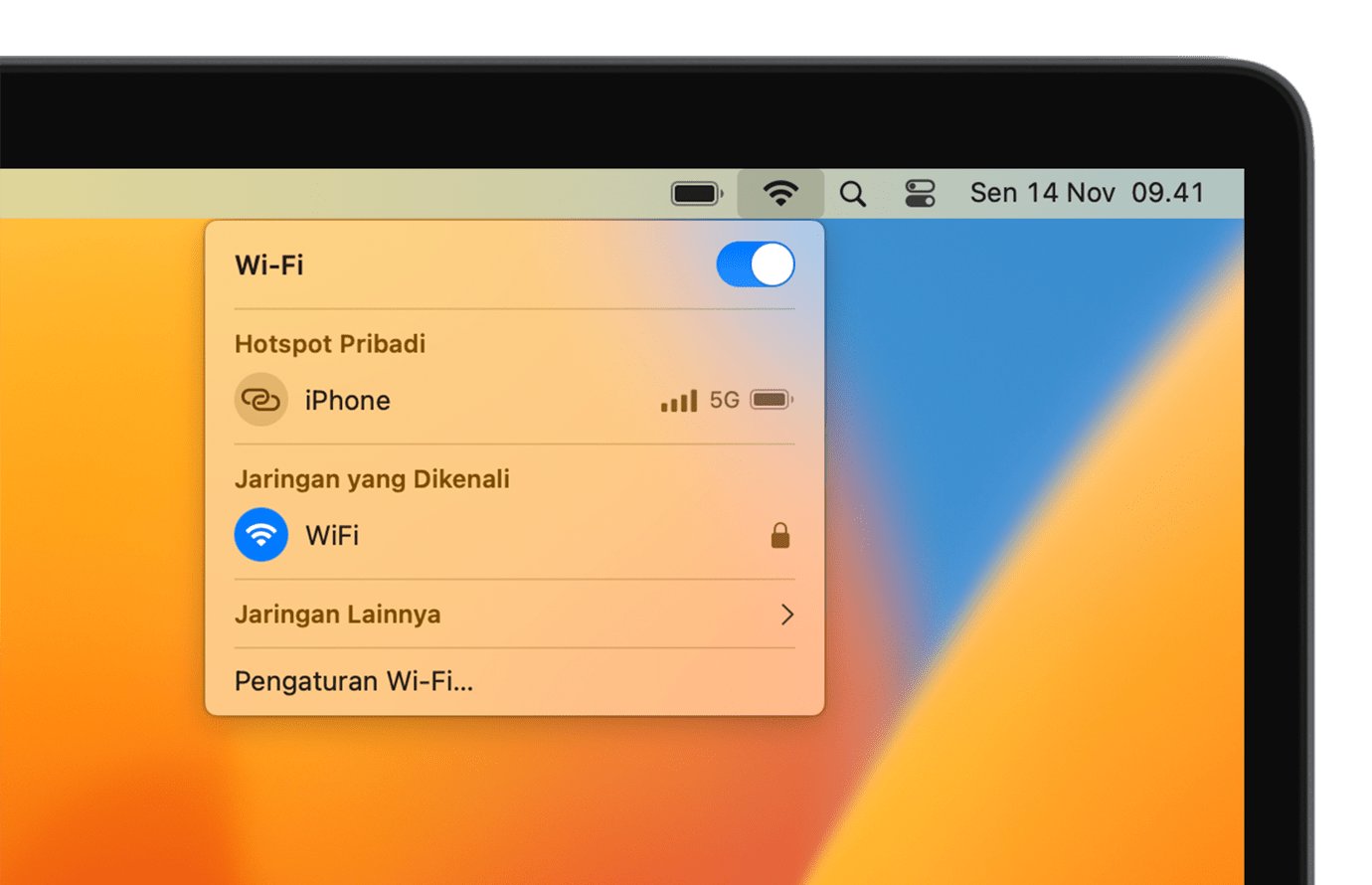
Sebelum langsung melompat ke solusi, penting untuk memahami mengapa masalah ini bisa terjadi. Mengetahui potensi penyebab akan membantu Anda mengidentifikasi solusi yang paling relevan untuk situasi spesifik Anda. Secara umum, masalah koneksi WiFi pada Macbook Air M1 dapat dikelompokkan ke dalam beberapa kategori utama.
Pertama adalah masalah perangkat lunak (software). Ini adalah penyebab yang paling umum. Bug pada versi macOS tertentu, driver WiFi yang tidak optimal, atau konflik dengan aplikasi pihak ketiga seperti VPN atau antivirus dapat mengganggu stabilitas koneksi. Pembaruan sistem operasi seringkali membawa perbaikan untuk masalah seperti ini, namun terkadang pembaruan itu sendiri yang justru memperkenalkan bug baru.
Kedua adalah masalah konfigurasi jaringan. Pengaturan jaringan di Macbook Anda bisa saja mengalami corrupt atau tidak lagi sesuai. Ini bisa terjadi setelah pembaruan sistem, perubahan jaringan, atau tanpa alasan yang jelas. File preferensi jaringan yang usang atau pengaturan DNS dan DHCP yang tidak sinkron dapat menyebabkan koneksi menjadi tidak stabil.
Ketiga, jangan lupakan masalah pada router dan lingkungan sekitar. Seringkali, masalah bukan terletak pada Macbook Anda, melainkan pada router WiFi itu sendiri. Firmware router yang sudah usang, pengaturan kanal WiFi yang padat, atau penempatan router yang kurang strategis bisa menjadi biang keladinya. Selain itu, interferensi sinyal dari perangkat elektronik lain seperti microwave, telepon nirkabel, atau bahkan jaringan WiFi tetangga yang padat bisa melemahkan dan memutus koneksi Anda.
Langkah Awal Troubleshooting (Solusi Cepat)
Mulailah dengan solusi paling sederhana sebelum beralih ke metode yang lebih kompleks. Langkah-langkah dasar ini seringkali sudah cukup untuk menyelesaikan masalah koneksi yang bersifat sementara.
Mulai Ulang Perangkat Anda
Ini adalah mantra di dunia IT karena suatu alasan: seringkali berhasil. "Mematikan dan menyalakannya kembali" dapat membersihkan cache sementara dan menyelesaikan gangguan minor pada perangkat lunak.
1. Mulai ulang Macbook Air M1 Anda: Klik menu Apple di pojok kiri atas, lalu pilih Restart.
2. Mulai ulang Router WiFi Anda: Cabut kabel daya router dari stopkontak, tunggu sekitar 30 detik, lalu colokkan kembali. Beri waktu beberapa menit bagi router untuk menyala sepenuhnya dan membangun koneksi kembali.
Lupakan Jaringan dan Hubungkan Kembali
Menyuruh Macbook Anda untuk "melupakan" jaringan WiFi akan menghapus semua pengaturan yang tersimpan untuk jaringan tersebut dan memaksanya untuk membuat koneksi baru dari awal.
1. Buka System Settings (Pengaturan Sistem).
2. Klik Wi-Fi di menu samping.
3. Cari nama jaringan Anda, lalu klik ikon tiga titik (...) di sebelahnya dan pilih Forget This Network (Lupakan Jaringan Ini).
4. Konfirmasi pilihan Anda.
5. Setelah itu, cari kembali nama jaringan Anda dari daftar yang tersedia, klik, dan masukkan kata sandi untuk terhubung kembali.
Periksa Pembaruan macOS
Apple secara rutin merilis pembaruan untuk macOS yang mencakup perbaikan bug dan peningkatan stabilitas, termasuk untuk masalah konektivitas. Pastikan Macbook Anda menjalankan versi macOS terbaru.
1. Buka System Settings.
2. Pilih General (Umum), lalu klik Software Update (Pembaruan Perangkat Lunak).
3. Jika ada pembaruan yang tersedia, unduh dan instal.
Solusi Lanjutan: Mengatur Ulang Konfigurasi Jaringan
Jika langkah-langkah awal tidak berhasil, saatnya untuk mencoba solusi yang lebih teknis dengan mereset beberapa pengaturan jaringan di Macbook Anda.
Membuat Lokasi Jaringan Baru
Membuat "Lokasi" jaringan baru pada dasarnya adalah membuat profil jaringan yang bersih tanpa pengaturan lama yang mungkin menyebabkan konflik.
1. Buka System Settings > Network (Jaringan).
2. Di bagian bawah jendela, klik menu dropdown dengan ikon tiga titik (...) dan pilih Locations (Lokasi) > Edit Locations... (Edit Lokasi...).
3. Klik ikon tambah (+) untuk membuat lokasi baru. Beri nama yang mudah diingat, misalnya "Kantor Baru" atau "Tes WiFi".
4. Klik Done (Selesai), lalu klik Apply (Terapkan).
5. Setelah lokasi baru aktif, hubungkan kembali ke jaringan WiFi Anda seperti biasa. Metode ini seringkali sangat efektif untuk mengatasi masalah koneksi yang membandel.
Menghapus File Konfigurasi Jaringan (PLIST)
macOS menyimpan pengaturan jaringan dalam file preferensi (PLIST). Jika file-file ini rusak (corrupt), dapat menyebabkan berbagai masalah koneksi. Menghapusnya akan memaksa macOS untuk membuat file yang baru dan bersih saat Anda me-restart komputer.
Peringatan: Lakukan langkah ini dengan hati-hati.
1. Matikan WiFi di Macbook Anda.
2. Buka Finder, lalu dari menu bar di atas, klik Go (Buka) > Go to Folder... (Buka Folder...).
3. Ketik atau salin-tempel lokasi berikut: /Library/Preferences/SystemConfiguration/
4. Tekan Enter.
5. Di dalam folder tersebut, cari dan hapus (atau pindahkan ke Desktop sebagai cadangan) file-file berikut:
- com.apple.airport.preferences.plist
- com.apple.network.identification.plist
- com.apple.wifi.message-tracer.plist
- NetworkInterfaces.plist
- preferences.plist
6. Setelah menghapus file-file tersebut, restart Macbook Anda. Sistem akan secara otomatis membuat ulang file-file ini dengan pengaturan default. Anda perlu menghubungkan kembali ke jaringan WiFi Anda setelahnya.
Mengoptimalkan Pengaturan Router dan Lingkungan WiFi

Terkadang, masalahnya bukan pada Macbook Anda, melainkan pada sumber sinyal itu sendiri. Mengoptimalkan router dan lingkungan sekitar dapat meningkatkan stabilitas koneksi secara signifikan.
Pisahkan Jaringan 2.4 GHz dan 5 GHz
Banyak router modern menyiarkan dua frekuensi WiFi: 2.4 GHz (jangkauan lebih jauh, kecepatan lebih rendah, lebih rentan interferensi) dan 5 GHz (jangkauan lebih pendek, kecepatan lebih tinggi, lebih sedikit interferensi). Terkadang, Macbook bingung saat harus beralih di antara keduanya jika keduanya memiliki nama (SSID) yang sama.
- Masuk ke halaman administrasi router Anda (biasanya melalui browser dengan alamat seperti 192.168.1.1).
- Cari pengaturan nirkabel dan berikan nama yang berbeda untuk jaringan 2.4 GHz dan 5 GHz. Contoh: RumahWiFi_2.4G dan RumahWiFi_5G.
- Hubungkan Macbook Air M1 Anda secara eksklusif ke jaringan 5 GHz untuk performa dan stabilitas terbaik, terutama jika router tidak terlalu jauh.
Perbarui Firmware Router
Sama seperti Macbook, router Anda juga memiliki perangkat lunak (firmware) yang perlu diperbarui. Produsen router merilis pembaruan untuk memperbaiki bug, meningkatkan keamanan, dan mengoptimalkan performa. Periksa situs web produsen router Anda untuk melihat apakah ada firmware versi terbaru yang tersedia dan ikuti petunjuk untuk menginstalnya.
Investigasi Mendalam: Kenapa WiFi di Macbook Air M1 Sering Disconnect?

Jika semua cara di atas masih belum membuahkan hasil, saatnya menggunakan alat diagnostik bawaan macOS untuk mendapatkan petunjuk lebih lanjut mengenai sumber masalah WiFi di Macbook Air M1 sering disconnect.
Menjalankan Diagnostik Nirkabel (Wireless Diagnostics)
macOS memiliki alat canggih yang tersembunyi untuk menganalisis koneksi WiFi Anda dan memberikan laporan terperinci.
1. Tahan tombol Option (⌥) pada keyboard Anda.
2. Sambil menahan tombol Option, klik ikon WiFi di menu bar.
3. Pilih Open Wireless Diagnostics... (Buka Diagnostik Nirkabel...).
4. Ikuti petunjuk di layar. Alat ini akan memonitor koneksi Anda di latar belakang. Biarkan berjalan saat Anda menggunakan internet seperti biasa. Jika koneksi terputus, alat ini akan mencatatnya.
5. Setelah selesai, alat ini akan menghasilkan laporan diagnostik. Meskipun sebagian besar isinya sangat teknis, bagian ringkasan (summary) seringkali dapat memberikan petunjuk, seperti "Poor Signal" atau "Conflicting Country Codes", yang bisa Anda tindak lanjuti.
Memeriksa Konflik Perangkat Lunak Pihak Ketiga
Aplikasi tertentu dapat mengganggu cara kerja jaringan di macOS.
- VPN: Jika Anda menggunakan VPN, coba matikan sementara untuk melihat apakah koneksi menjadi stabil. Beberapa klien VPN dapat menyebabkan konflik dengan tumpukan jaringan macOS.
- Antivirus: Program antivirus yang memindai lalu lintas jaringan juga bisa menjadi penyebab. Coba nonaktifkan fitur proteksi jaringan atau nonaktifkan antivirus sepenuhnya untuk sementara waktu sebagai tes.
- Aplikasi Pemantau Jaringan: Aplikasi seperti Little Snitch atau sejenisnya, yang mengontrol koneksi keluar, bisa saja salah mengonfigurasi dan memblokir koneksi penting.
Kapan Harus Menghubungi Dukungan Apple?

Anda telah mencoba semua langkah dari yang paling dasar hingga yang paling teknis, namun masalah tetap ada. Mungkin ini saatnya untuk mempertimbangkan kemungkinan adanya masalah perangkat keras (hardware). Jika Macbook Anda masih dalam masa garansi, jangan ragu untuk menghubungi Dukungan Apple atau mengunjungi Apple Authorized Service Provider.
- Jelaskan semua langkah troubleshooting yang telah Anda coba. Ini akan membantu teknisi mempercepat proses diagnosis.
- Jika memungkinkan, uji koneksi Macbook Anda di beberapa jaringan WiFi yang berbeda (misalnya di kafe, kantor, atau rumah teman). Jika masalah hanya terjadi di satu jaringan (misalnya di rumah), maka kemungkinan besar masalahnya ada pada router Anda. Namun, jika masalah terjadi di semua jaringan, ini memperkuat dugaan adanya masalah pada Macbook itu sendiri.
Conclusion
Masalah WiFi di Macbook Air M1 sering disconnect memang sangat mengganggu, namun untungnya ada banyak solusi yang bisa Anda coba sendiri. Kunci untuk menyelesaikannya adalah dengan melakukan pendekatan yang sistematis. Mulailah dari solusi yang paling mudah seperti me-restart perangkat dan melupakan jaringan, sebelum beralih ke metode yang lebih teknis seperti membuat lokasi jaringan baru atau menghapus file konfigurasi.
Jangan lupakan pentingnya mengoptimalkan lingkungan jaringan Anda, termasuk pengaturan router dan mengurangi potensi interferensi sinyal. Menggunakan alat bawaan seperti Diagnostik Nirkabel juga dapat memberikan wawasan berharga untuk menemukan akar masalah. Dengan mengikuti panduan ini secara bertahap, besar kemungkinan Anda dapat mengembalikan stabilitas koneksi WiFi dan menikmati kembali performa penuh dari Macbook Air M1 Anda. Jika semua upaya gagal, mencari bantuan profesional dari Apple adalah langkah terakhir yang bijaksana.
Label: Teknologi