Jangan Panik memori internal Xiaomi Redmi Note 12 penuh
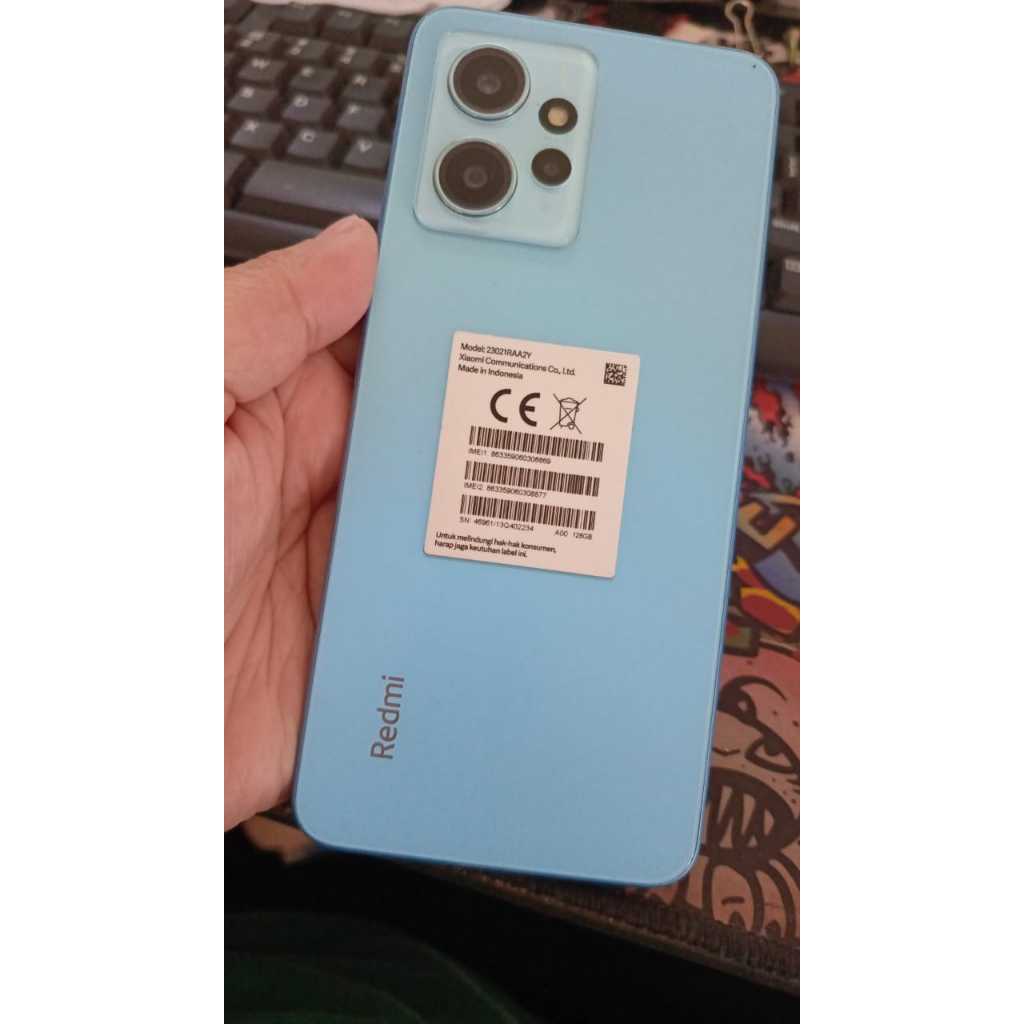
Menghadapi notifikasi "Penyimpanan hampir habis" memang bisa membuat frustrasi, terutama saat Anda sedang asyik menggunakan ponsel. Jika saat ini memori internal Xiaomi Redmi Note 12 penuh, Anda tidak sendirian. Masalah ini sangat umum terjadi, bahkan pada ponsel dengan kapasitas penyimpanan 128 GB sekalipun. Penggunaan aplikasi modern, kamera berkualitas tinggi, dan kebiasaan digital kita sehari-hari secara perlahan tapi pasti menggerogoti ruang penyimpanan yang tersedia.
Xiaomi Redmi Note 12 hadir dalam beberapa varian, termasuk 4/128GB, 6/128GB, dan 8/128GB. Meskipun kapasitas 128 GB terdengar besar, nyatanya ruang ini bisa terisi dengan cepat. File-file seperti foto, video, cache dari aplikasi media sosial seperti TikTok dan Instagram, serta data dari aplikasi pesan instan seperti WhatsApp dan Telegram adalah beberapa penyebab utamanya. Belum lagi adanya kategori file "Lainnya" yang seringkali misterius dan memakan ruang hingga puluhan Gigabyte.
Kabar baiknya, mengatasi masalah memori penuh pada Redmi Note 12 tidaklah sesulit yang dibayangkan. Anda tidak perlu terburu-buru melakukan reset pabrik atau membeli ponsel baru. Dengan beberapa langkah yang tepat, mulai dari pembersihan dasar hingga trik yang lebih mendalam, Anda bisa mendapatkan kembali ruang penyimpanan yang lega dan membuat ponsel Anda kembali responsif.
Artikel ini akan menjadi panduan lengkap Anda untuk membebaskan ruang penyimpanan di Xiaomi Redmi Note 12. Kami akan membahas penyebab utama memori cepat penuh, cara membersihkannya menggunakan fitur bawaan MIUI, hingga tips dan trik untuk mencegah masalah ini datang kembali. Mari kita mulai bebaskan memori ponsel Anda.
Kenapa Memori Internal Xiaomi Redmi Note 12 Cepat Penuh?

Sebelum melompat ke solusi, penting untuk memahami apa saja yang sebenarnya mengisi ruang penyimpanan di ponsel Anda. Dengan mengetahui biang keladinya, Anda bisa lebih efektif dalam melakukan pembersihan dan pencegahan di kemudian hari.
File "Lainnya" (Others) yang Misterius
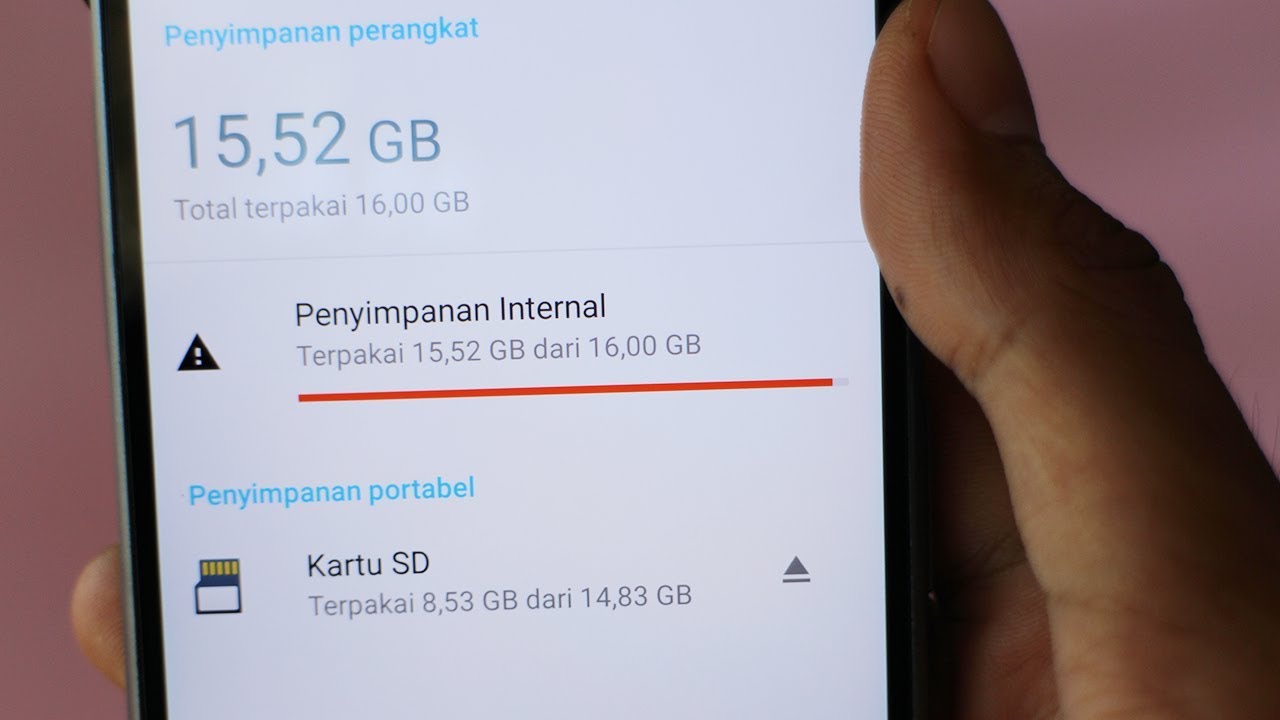
Jika Anda memeriksa rincian penyimpanan di menu Pengaturan (Setelan > Tentang telepon > Penyimpanan), Anda mungkin akan melihat kategori bernama "Lainnya" atau "Others" yang ukurannya sangat besar. Kategori ini seringkali menjadi penyebab utama kebingungan. File "Lainnya" pada dasarnya adalah kumpulan berbagai jenis file yang tidak masuk dalam kategori standar seperti gambar, video, atau aplikasi. Isinya bisa berupa:
* Data cache aplikasi: File sementara yang dibuat aplikasi agar berjalan lebih cepat.
* File sistem temporer: File yang dibuat oleh sistem operasi MIUI untuk berbagai keperluan.
* Data game: File tambahan yang diunduh oleh game setelah diinstal.
* File sampah: Sisa-sisa dari aplikasi yang sudah di-uninstall.
* File di dalam folder aman atau ruang kedua.
Aplikasi dan Datanya
Setiap aplikasi yang Anda instal tidak hanya memakan ruang untuk instalasinya saja, tetapi juga terus-menerus menghasilkan data. Aplikasi media sosial adalah salah satu penyumbang terbesar. WhatsApp, misalnya, menyimpan semua foto, video, dokumen, dan pesan suara yang Anda kirim dan terima. Begitu pula dengan Telegram, TikTok, dan Instagram yang menyimpan banyak file cache untuk menampilkan konten dengan cepat.
Foto dan Video Berkualitas Tinggi
Kamera pada Xiaomi Redmi Note 12 mampu menghasilkan foto dan video dengan kualitas yang sangat baik. Namun, konsekuensinya adalah ukuran file yang besar. Satu foto bisa berukuran beberapa Megabyte (MB), dan satu menit video dengan resolusi 1080p bisa mencapai lebih dari 100 MB. Jika Anda gemar mengabadikan momen, galeri Anda bisa dengan cepat menjadi sumber utama penuhnya memori internal.
File Cache yang Menumpuk
Cache adalah data sementara yang disimpan oleh aplikasi dan sistem untuk mempercepat proses. Misalnya, saat Anda browsing, browser akan menyimpan gambar dan data situs web agar saat Anda mengunjunginya lagi, halaman akan dimuat lebih cepat. Meskipun berguna, cache ini akan terus menumpuk seiring waktu dan jika tidak dibersihkan, ukurannya bisa menjadi sangat besar.
File Duplikat dan Sampah
Tanpa sadar, kita sering memiliki banyak file duplikat. Misalnya, gambar yang sama yang diterima dari beberapa grup WhatsApp yang berbeda, atau file yang diunduh berkali-kali. Selain itu, file unduhan (APK, dokumen, dll.) yang sudah tidak terpakai juga seringkali terlupakan dan hanya memenuhi ruang.
Langkah Awal: Pembersihan Cepat dengan Fitur Bawaan MIUI

MIUI, sistem operasi pada ponsel Xiaomi, sudah dilengkapi dengan alat yang cukup ampuh untuk melakukan pembersihan dasar. Ini adalah langkah pertama yang paling mudah dan aman untuk Anda lakukan.
Gunakan Aplikasi Keamanan (Security)
Aplikasi Keamanan (Security) adalah pusat utilitas di ponsel Xiaomi Anda. Di dalamnya terdapat fitur Pembersih (Cleaner) yang sangat efektif.
- Buka aplikasi Keamanan (biasanya ikonnya perisai berwarna hijau).
- Pilih opsi Pembersih.
- Aplikasi akan secara otomatis memindai file-file yang tidak perlu seperti file cache, file sisa, paket instalasi, dan file sampah lainnya.
- Setelah pemindaian selesai, Anda akan melihat total ukuran file yang bisa dihapus. Tekan tombol Bersihkan di bagian bawah.
- Setelah pembersihan biasa, seringkali aplikasi ini akan menawarkan Pembersihan Mendalam (Deep Clean). Fitur ini akan membantu Anda menemukan file-file besar, foto duplikat, dan data aplikasi yang memakan banyak ruang untuk Anda tinjau dan hapus secara manual.
Hapus Cache Aplikasi Secara Manual
Meskipun fitur Pembersih sudah membersihkan cache, terkadang ada beberapa aplikasi yang cache-nya sangat besar dan lebih efektif dibersihkan secara manual. Aplikasi seperti Chrome, TikTok, Instagram, dan Shopee adalah beberapa contohnya.
- Buka Setelan (Settings).
- Gulir ke bawah dan pilih Aplikasi (Apps).
- Pilih Kelola Aplikasi (Manage Apps).
- Anda akan melihat daftar semua aplikasi yang terinstal. Gunakan opsi Urutkan menurut (Sort by) dan pilih Penggunaan penyimpanan (Storage used) untuk melihat aplikasi mana yang memakan ruang paling banyak.
- Pilih salah satu aplikasi yang ukurannya besar (misalnya, Instagram).
- Di halaman Info aplikasi, ketuk Penyimpanan (Storage).
- Di bagian bawah, Anda akan melihat tombol Hapus data. Ketuk tombol ini.
- Akan muncul dua pilihan: Hapus semua data dan Bersihkan cache. Pilih Bersihkan cache. Penting: Jangan memilih "Hapus semua data" kecuali Anda ingin aplikasi tersebut kembali ke kondisi awal seperti baru diinstal (Anda harus login ulang dan semua pengaturan akan hilang).
Solusi Jitu Mengatasi Memori Internal Xiaomi Redmi Note 12 Penuh

Jika langkah awal belum memberikan ruang yang cukup, saatnya beralih ke metode yang lebih mendalam. Bagian ini akan fokus pada pengelolaan file spesifik yang sering menjadi penyebab utama masalah memori internal Xiaomi Redmi Note 12 penuh.
Mengelola File Media (Foto dan Video)
Galeri foto dan video adalah kandidat utama yang memakan banyak ruang.
- Pindahkan ke Cloud: Manfaatkan layanan cloud storage seperti Google Photos. Anda bisa mengatur agar semua foto dan video di ponsel Anda dicadangkan secara otomatis. Setelah ter-backup, Google Photos memiliki fitur "Kosongkan ruang" (Free up space) yang akan menghapus file asli dari ponsel Anda, namun tetap menyimpannya dengan aman di cloud.
- Pindahkan ke Komputer atau Hard Disk Eksternal: Secara berkala, hubungkan ponsel Anda ke komputer dan salin semua foto dan video lama ke hard disk. Setelah dipastikan aman tersalin, Anda bisa menghapusnya dari memori internal ponsel.
- Hapus Foto dan Video Gagal/Duplikat: Luangkan waktu untuk menelusuri galeri Anda. Hapus foto-foto yang buram, hasil screenshot yang tidak penting lagi, atau video-video pendek yang tidak berarti.
Membersihkan Data WhatsApp dan Telegram
Kedua aplikasi ini terkenal "rakus" dalam hal penyimpanan karena secara default menyimpan semua media yang dikirim dan diterima.
Untuk WhatsApp:

- Buka WhatsApp, ketuk ikon tiga titik di pojok kanan atas, lalu pilih Setelan.
- Pilih Penyimpanan dan data > Kelola penyimpanan.
- Di sini, WhatsApp akan menunjukkan file-file berukuran besar (di atas 5MB) dan media dari setiap chat. Anda bisa meninjau dan menghapus file-file yang tidak penting secara massal.
- Kembali ke menu Penyimpanan dan data, di bagian Unduh otomatis media, matikan unduh otomatis untuk Foto, Audio, Video, dan Dokumen pada saat menggunakan data seluler dan Wi-Fi untuk mencegah file yang tidak diinginkan terunduh secara otomatis.
Untuk Telegram:
- Buka Telegram, ketuk ikon tiga garis di pojok kiri atas, lalu pilih Pengaturan.
- Pilih Data dan Penyimpanan > Penggunaan Penyimpanan.
- Di sini Anda bisa Membersihkan Cache Telegram. Ukurannya bisa mencapai beberapa Gigabyte.
- Anda juga bisa mengatur Pemakaian Penyimpanan Maksimum dengan menggeser slider. Ini akan membuat Telegram secara otomatis menghapus media lama dari cache jika penyimpanan melebihi batas yang Anda tentukan (media tetap aman di cloud Telegram dan bisa diunduh lagi kapan saja).
Uninstall Aplikasi yang Jarang Digunakan
Ini mungkin terdengar sepele, tetapi sangat efektif. Kita seringkali menginstal aplikasi untuk keperluan sesaat dan lupa untuk menghapusnya. Buka daftar aplikasi Anda dan jujurlah pada diri sendiri. Jika ada aplikasi atau game yang tidak pernah Anda buka dalam sebulan terakhir, hapus saja. Anda selalu bisa menginstalnya kembali jika suatu saat membutuhkannya.
Manfaatkan Penyimpanan Eksternal: Pindahkan Data ke Kartu SD
Salah satu keunggulan Xiaomi Redmi Note 12 adalah masih tersedianya slot kartu microSD hybrid. Ini adalah solusi terbaik untuk memperluas penyimpanan secara signifikan dan murah.
Memindahkan File yang Sudah Ada ke Kartu SD
Setelah Anda memasang kartu SD, Anda bisa memindahkan file-file besar seperti foto, video, dan musik dari memori internal.
- Buka aplikasi File Manager bawaan Xiaomi.
- Masuk ke folder penyimpanan internal (ikon folder).
- Cari folder yang berisi file yang ingin Anda pindahkan, misalnya DCIM (untuk foto kamera), Pictures, Movies, atau Downloads.
- Tekan dan tahan pada file atau folder yang ingin dipindahkan hingga muncul tanda centang. Anda bisa memilih beberapa file sekaligus.
- Pilih opsi Pindahkan (Move) di bagian bawah.
- Pilih Kartu SD (SD Card) sebagai tujuan.
- Pilih folder tujuan di dalam kartu SD (atau buat folder baru), lalu ketuk Tempel (Paste).
Mengubah Lokasi Penyimpanan Kamera
Agar foto dan video baru tidak lagi memenuhi memori internal, ubah pengaturan default pada aplikasi kamera.
- Buka aplikasi Kamera.
- Masuk ke menu Pengaturan (biasanya ikon garis tiga lalu ikon gerigi).
- Cari opsi yang bertuliskan Simpan ke kartu SD (Save to SD card) atau sejenisnya.
- Aktifkan opsi tersebut. Kini, semua foto dan video yang Anda ambil akan langsung tersimpan di kartu memori eksternal.
Tips Tambahan untuk Mencegah Memori Cepat Penuh Lagi
Membersihkan saja tidak cukup. Anda juga perlu membangun kebiasaan baik agar masalah ini tidak terus berulang.
Lakukan Pembersihan Rutin
Jadikan aktivitas membersihkan cache dan file sampah sebagai rutinitas, misalnya seminggu sekali. Gunakan fitur Pembersih di aplikasi Keamanan secara teratur.
Gunakan Aplikasi Versi Lite
Banyak aplikasi populer seperti Facebook, Messenger, dan TikTok memiliki versi "Lite". Aplikasi versi Lite ini dirancang untuk menggunakan lebih sedikit data dan ruang penyimpanan. Jika Anda tidak terlalu membutuhkan semua fitur dari versi lengkapnya, beralih ke versi Lite adalah pilihan yang cerdas.
Manfaatkan Cloud Storage Secara Maksimal
Selain Google Photos untuk media, gunakan layanan seperti Google Drive atau Dropbox untuk menyimpan dokumen dan file penting lainnya. Ini tidak hanya menghemat ruang di ponsel tetapi juga berfungsi sebagai cadangan data yang aman.
Perhatikan File yang Diunduh
Lebih selektif terhadap apa yang Anda unduh. Setelah selesai menggunakan file unduhan (misalnya file PDF atau APK), segera hapus jika sudah tidak diperlukan lagi agar tidak menumpuk di folder Downloads.
Conclusion
Menghadapi notifikasi memori internal Xiaomi Redmi Note 12 penuh memang menyebalkan, namun solusinya ada di tangan Anda. Dengan memahami penyebab utamanya, seperti file "Lainnya", data aplikasi yang membengkak, dan tumpukan media, Anda bisa mengambil tindakan yang tepat sasaran. Mulailah dengan langkah-langkah mudah menggunakan fitur bawaan MIUI seperti Pembersih, kemudian lanjutkan dengan pengelolaan file media, pembersihan data aplikasi seperti WhatsApp, dan meng-uninstall aplikasi yang tidak terpakai.
Jangan lupakan kekuatan kartu SD. Memanfaatkan slot microSD untuk menyimpan foto, video, dan file besar lainnya adalah salah satu cara paling efektif untuk menjaga memori internal tetap lega dalam jangka panjang. Terakhir, terapkan kebiasaan digital yang baik, seperti melakukan pembersihan rutin dan memanfaatkan cloud storage, untuk mencegah masalah ini kembali terulang. Dengan sedikit perawatan teratur, Xiaomi Redmi Note 12 Anda akan tetap berjalan lancar, cepat, dan siap untuk menyimpan semua momen penting Anda tanpa kendala.
Label: Teknologi