Cara Screenshot Panjang di OPPO A78 Cepat dan Mudah

Mengambil tangkapan layar atau screenshot adalah salah satu aktivitas paling umum yang dilakukan pengguna smartphone. Namun, seringkali informasi yang ingin kita simpan tidak cukup dalam satu layar, misalnya percakapan panjang di WhatsApp, artikel berita yang mendalam, atau resep masakan. Di sinilah kebutuhan akan tangkapan layar bergulir atau screenshot panjang muncul. Bagi Anda pengguna smartphone OPPO A78, mempelajari cara screenshot panjang di OPPO A78 adalah sebuah keharusan untuk memaksimalkan fungsionalitas perangkat Anda. Fitur ini memungkinkan Anda untuk menangkap seluruh halaman web atau percakapan hanya dalam satu file gambar yang rapi, menghilangkan kerumitan mengambil banyak screenshot dan menyatukannya secara manual.
OPPO, melalui antarmuka ColorOS yang intuitif, telah menyematkan fitur screenshot panjang ini secara native, membuatnya sangat mudah diakses oleh siapa saja. Keunggulan utamanya adalah kemudahan dan kecepatan. Anda tidak perlu lagi mengunduh aplikasi pihak ketiga yang seringkali dipenuhi iklan atau bahkan berisiko bagi keamanan data. Cukup dengan beberapa ketukan atau gerakan sederhana, seluruh informasi yang Anda butuhkan, dari atas hingga bawah, akan terekam dengan sempurna. Fitur ini sangat mengubah cara kita menyimpan dan berbagi informasi digital.
Dalam panduan komprehensif ini, kita akan mengupas tuntas berbagai metode untuk mengambil screenshot panjang di OPPO A78. Mulai dari metode klasik menggunakan kombinasi tombol fisik, metode modern dengan gestur tiga jari yang menjadi ciri khas OPPO, hingga cara praktis melalui Smart Sidebar. Setiap metode akan dijelaskan langkah demi langkah dengan detail agar mudah diikuti, bahkan bagi pengguna yang baru pertama kali menggunakan smartphone OPPO.
Tidak hanya itu, artikel ini juga akan memberikan tips dan trik untuk mengoptimalkan hasil screenshot Anda, cara mengeditnya langsung dari ponsel, serta solusi untuk berbagai masalah umum yang mungkin Anda temapi saat menggunakan fitur ini. Dengan memahami semua aspek ini, Anda akan menjadi lebih mahir dalam menggunakan OPPO A78 Anda, menjadikan setiap tugas penyimpanan informasi menjadi lebih efisien dan efektif. Mari kita mulai jelajahi semua kemudahan yang ditawarkan oleh perangkat canggih Anda.
Mengapa Screenshot Panjang Sangat Berguna di OPPO A78?

Sebelum kita masuk ke tutorial teknis, penting untuk memahami mengapa fitur screenshot panjang (scrolling screenshot) ini begitu bermanfaat dalam penggunaan sehari-hari. Fitur ini bukan sekadar gimmick, melainkan sebuah alat produktivitas yang sangat praktis. Di dunia yang serba digital, informasi seringkali disajikan dalam format yang lebih panjang dari satu layar ponsel.
Berikut adalah beberapa skenario di mana screenshot panjang di OPPO A78 menjadi penyelamat:
- Menyimpan Riwayat Percakapan Penting: Ingin menyimpan bukti percakapan panjang di WhatsApp, Telegram, atau platform chatting lainnya tanpa terpotong? Screenshot panjang memungkinkan Anda menangkap seluruh alur obrolan dalam satu gambar tunggal. Ini sangat berguna untuk keperluan bisnis, arsip pribadi, atau bahkan sebagai bukti dalam suatu urusan.
- Merekam Artikel atau Berita Online: Saat menemukan artikel menarik yang ingin dibaca nanti secara offline atau dibagikan ke teman, mengambil screenshot panjang adalah cara terbaik. Anda tidak perlu lagi menyimpan banyak gambar terpisah yang membuat galeri berantakan dan sulit untuk dibaca secara berurutan.
- Mengarsipkan Resep Masakan atau Tutorial: Menemukan resep masakan lezat atau tutorial DIY di sebuah situs web? Dengan sekali tangkap, seluruh langkah dari awal hingga akhir bisa tersimpan dalam satu file. Ini jauh lebih praktis daripada menandai halaman (bookmark) yang bisa saja hilang atau diubah oleh pemilik situs.
- Menyimpan Bukti Transaksi atau E-ticket: Bukti transfer bank, detail pesanan e-commerce, atau e-ticket perjalanan seringkali memiliki detail yang panjang. Screenshot panjang memastikan tidak ada informasi krusial yang terlewat, dari nomor referensi hingga detail barang atau jadwal.
- Mendokumentasikan Umpan Media Sosial: Terkadang kita ingin menyimpan sebuah utas (thread) menarik di Twitter atau rangkaian komentar informatif di Instagram atau Facebook. Screenshot panjang adalah cara efisien untuk mendokumentasikan diskusi tersebut secara utuh.
Dengan memahami kegunaan ini, Anda akan lebih mengapresiasi betapa powerful dan pentingnya fitur yang sudah tertanam di dalam OPPO A78 Anda.
Panduan Lengkap Cara Screenshot Panjang di OPPO A78

OPPO A78 dengan ColorOS menyediakan beberapa cara yang fleksibel dan cepat untuk mengambil screenshot panjang. Anda dapat memilih metode mana yang paling nyaman dan sesuai dengan kebiasaan Anda. Berikut adalah tiga metode utama yang paling efektif.
Metode 1: Menggunakan Kombinasi Tombol Fisik
Ini adalah metode yang paling universal dan dikenal oleh hampir semua pengguna Android. Langkah-langkahnya sangat sederhana dan mudah diingat.
- Buka halaman, aplikasi, atau percakapan yang ingin Anda ambil screenshot-nya. Pastikan konten tersebut bisa digulir (scrollable).
- Tekan dan tahan secara bersamaan Tombol Power dan Tombol Volume Bawah selama sekitar satu detik.
- Layar akan berkedip sejenak, menandakan bahwa screenshot awal telah berhasil diambil. Sebuah jendela pratinjau (preview) kecil akan muncul di sisi layar, biasanya di sebelah kiri bawah.
- Pada jendela pratinjau tersebut, Anda akan melihat beberapa opsi. Ketuk tombol "Gulir" atau "Scroll".
- Setelah Anda mengetuk "Gulir", layar akan mulai menggulir ke bawah secara otomatis. Ponsel akan terus menangkap gambar seiring dengan pergerakan layar.
- Anda memiliki dua pilihan untuk menghentikan proses ini:
- Biarkan Otomatis: Biarkan ponsel menggulir hingga mencapai bagian paling bawah dari konten, maka proses akan berhenti secara otomatis.
- Hentikan Manual: Jika Anda hanya ingin menangkap sebagian halaman, cukup ketuk layar di mana saja untuk menghentikan proses menggulir.
- Setelah proses berhenti, Anda akan dibawa ke halaman editor di mana Anda dapat melihat hasil screenshot panjang secara keseluruhan. Ketuk ikon centang (✓) atau tombol "Selesai" di pojok kanan atas untuk menyimpan gambar ke galeri Anda.
Metode 2: Gestur Tiga Jari (Three-Finger Swipe)
Metode ini adalah salah satu fitur andalan dari ColorOS OPPO yang membuat proses pengambilan screenshot menjadi jauh lebih cepat dan intuitif. Anda tidak perlu lagi meraba-raba tombol fisik di sisi ponsel.
- Pastikan fitur gestur tiga jari sudah aktif. Anda bisa memeriksanya di Pengaturan > Pengaturan Tambahan > Cuplikan Layar > Usap Turun 3 Jari. Pastikan toggle-nya dalam posisi aktif.
- Buka konten yang ingin Anda tangkap.
- Usap layar dari atas ke bawah menggunakan tiga jari Anda secara bersamaan.
- Sama seperti metode tombol fisik, layar akan berkedip dan jendela pratinjau akan muncul di sisi layar.
- Ketuk tombol "Gulir" atau "Scroll" pada jendela pratinjau tersebut.
- Layar akan mulai menggulir ke bawah secara otomatis untuk menangkap keseluruhan konten.
- Ketuk layar untuk berhenti kapan saja, atau biarkan proses berjalan hingga selesai secara otomatis.
- Setelah selesai, pratinjau hasil akhir akan ditampilkan. Simpan hasilnya dengan mengetuk ikon centang (✓) di pojok kanan atas.
Metode gestur ini seringkali menjadi favorit banyak pengguna OPPO karena kecepatannya. Setelah terbiasa, Anda mungkin tidak akan pernah kembali menggunakan metode tombol fisik lagi.
Metode 3: Melalui Smart Sidebar (Bilah Samping Cerdas)
Smart Sidebar adalah fitur produktivitas lain yang sangat berguna di OPPO A78. Ini adalah sebuah bilah tersembunyi di sisi layar yang bisa Anda tarik keluar untuk mengakses berbagai alat dan pintasan aplikasi dengan cepat, termasuk fitur screenshot.
- Aktifkan terlebih dahulu Smart Sidebar. Buka Pengaturan > Fitur Khusus > Bilah Samping Cerdas dan pastikan fiturnya sudah diaktifkan. Anda akan melihat sebuah garis tipis semi-transparan di tepi layar.
- Buka halaman atau aplikasi yang ingin Anda screenshot.
- Usap garis tipis di tepi layar ke arah tengah untuk memunculkan Smart Sidebar.
- Di dalam bilah tersebut, cari dan ketuk ikon "Cuplikan Layar" atau "Screenshot".
- Prosesnya sama seperti dua metode sebelumnya. Screenshot awal akan diambil, dan jendela pratinjau akan muncul.
- Ketuk tombol "Gulir" atau "Scroll".
- Biarkan layar menggulir secara otomatis atau hentikan secara manual dengan mengetuk layar.
- Tinjau hasilnya dan ketuk ikon centang (✓) untuk menyimpan screenshot panjang Anda.
Tips dan Trik Mengoptimalkan Screenshot Panjang Anda

Mengetahui cara mengambil screenshot panjang saja tidak cukup. Ada beberapa tips yang bisa Anda terapkan untuk memastikan hasilnya maksimal, mudah diedit, dan gampang dibagikan.
Memastikan Hasil Screenshot Jelas dan Tidak Pecah
Kualitas adalah kunci. Untuk mendapatkan hasil screenshot panjang yang tajam dan tidak buram, perhatikan beberapa hal berikut:
- Gulir dengan Kecepatan Stabil: Meskipun ponsel memiliki fitur gulir otomatis, terkadang pada halaman yang sangat kompleks (banyak gambar atau animasi), hasilnya bisa sedikit berantakan. Jika Anda mengalami ini, coba gulir secara manual dengan kecepatan yang pelan dan stabil.
- Tunggu Konten Ter-load Sempurna: Sebelum memulai proses screenshot, pastikan seluruh konten di halaman web atau aplikasi telah dimuat (loading) dengan sempurna. Jika Anda memulai screenshot saat gambar atau teks masih dalam proses loading, bagian tersebut mungkin akan tampak kosong atau buram di hasil akhir.
- Hindari Halaman Dinamis: Halaman yang kontennya terus berubah atau memuat saat Anda menggulir (seperti feed media sosial dengan video yang auto-play) bisa menjadi tantangan. Coba jeda video atau gulir melewati bagian tersebut dengan cepat jika memungkinkan.
Mengedit Screenshot Panjang Langsung di OPPO A78
Setelah Anda mengambil screenshot panjang, OPPO A78 menyediakan alat editor bawaan yang cukup lengkap. Begitu screenshot selesai diambil, Anda akan langsung diarahkan ke tampilan editor. Manfaatkan fitur-fitur berikut:
- Pangkas (Crop): Anda dapat memotong bagian atas atau bawah gambar untuk menghilangkan area yang tidak diinginkan.
- Tandai (Markup): Gunakan alat pena atau kuas untuk melingkari, menggarisbawahi, atau menambahkan coretan pada bagian penting. Anda bisa memilih berbagai warna dan ketebalan garis.
- Tambahkan Teks: Ingin menambahkan catatan atau keterangan? Gunakan fitur teks untuk mengetikkan informasi tambahan langsung di atas gambar.
- Sensor (Pixelate/Blur): Ini adalah fitur yang sangat penting. Gunakan alat mosaik atau blur untuk menyensor informasi sensitif seperti nomor telepon, alamat email, atau data pribadi lainnya sebelum membagikan screenshot.
Berbagi Hasil Screenshot dengan Mudah
Setelah diedit dan disimpan, membagikan hasilnya sangatlah mudah. Dari tampilan editor, biasanya terdapat ikon "Bagikan" atau "Share". Anda bisa langsung mengirimnya ke berbagai aplikasi seperti WhatsApp, Telegram, Email, atau mengunggahnya ke media sosial tanpa harus mencarinya terlebih dahulu di galeri.
Di Mana Lokasi Penyimpanan Hasil Screenshot Panjang?
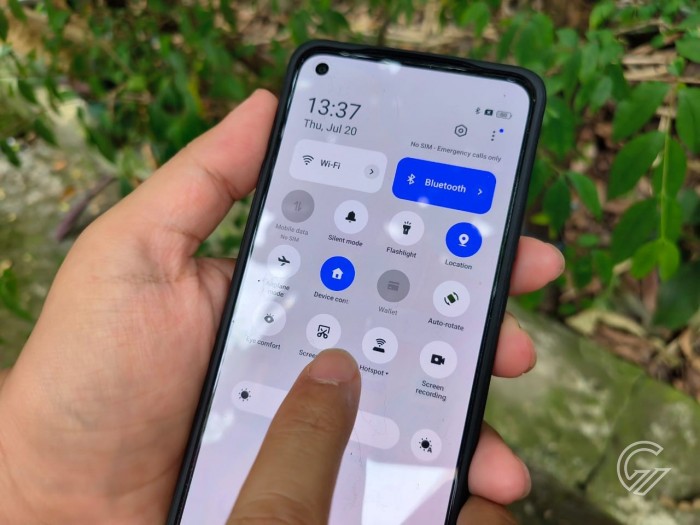
Bagi pengguna baru, mungkin akan sedikit bingung di mana file screenshot panjang yang sudah diambil tersimpan. Secara default, semua hasil tangkapan layar, baik yang biasa maupun yang panjang, akan disimpan di lokasi yang sama.
Anda bisa menemukannya melalui dua cara:
- Aplikasi Foto/Galeri: Ini adalah cara termudah. Buka aplikasi Foto (Photos) atau Galeri (Gallery) bawaan OPPO A78 Anda. Biasanya, akan ada album atau folder khusus yang bernama "Cuplikan Layar" atau "Screenshots". Semua hasil screenshot Anda akan terkumpul di sana.
- Manajer File (File Manager): Jika Anda ingin melihat lokasi file secara teknis, buka aplikasi Manajer File. Navigasikan ke penyimpanan internal ponsel Anda. Cari folder bernama DCIM (Digital Camera Images), lalu di dalamnya Anda akan menemukan sub-folder "Screenshots". Di situlah semua file gambar screenshot Anda berada.
Masalah Umum dan Cara Mengatasinya (Troubleshooting)

Terkadang, Anda mungkin mengalami beberapa kendala saat mencoba mengambil screenshot panjang. Jangan khawatir, sebagian besar masalah ini memiliki solusi yang sederhana.
Tombol "Gulir" atau "Scroll" Tidak Muncul
Ini adalah masalah yang paling sering ditemui. Anda sudah mengambil screenshot, tetapi opsi "Gulir" tidak tersedia di jendela pratinjau.
- Penyebab: Ini terjadi karena konten yang sedang ditampilkan di layar Anda tidak dapat digulir. Fitur screenshot panjang hanya berfungsi pada halaman yang memiliki konten lebih panjang dari ukuran layar, seperti halaman web, aplikasi chatting, atau menu pengaturan yang panjang. Fitur ini tidak akan berfungsi di layar utama (homescreen) atau saat melihat satu gambar penuh.
- Solusi: Pastikan Anda berada di aplikasi atau halaman yang memang bisa digulir ke bawah sebelum mencoba mengambil screenshot panjang.
Screenshot Terpotong atau Gagal di Tengah Jalan
Anda memulai proses gulir, tetapi tiba-tiba berhenti di tengah jalan atau hasilnya terpotong secara aneh.
- Penyebab: Masalah ini sering disebabkan oleh halaman web yang memiliki elemen "sticky" (seperti header atau footer yang tetap diam saat digulir) atau iklan yang memuat secara dinamis. Elemen-elemen ini dapat membingungkan algoritma penyambungan gambar pada ponsel.
- Solusi: Coba untuk menggulir halaman secara manual dan perlahan setelah menekan tombol "Gulir". Ini memberi Anda kontrol lebih besar atas area yang ditangkap. Jika masih gagal, coba muat ulang halaman atau tutup dan buka kembali aplikasi sebelum mencoba lagi.
Kualitas Screenshot Menurun
Hasil screenshot yang sangat panjang terkadang terlihat sedikit kurang tajam dibandingkan screenshot biasa.
- Penyebab: Untuk mengelola ukuran file yang sangat besar, sistem mungkin melakukan sedikit kompresi pada gambar. Semakin panjang screenshot, semakin besar potensi kompresinya.
- Solusi: Jika kualitas absolut adalah prioritas utama, pertimbangkan untuk memecah tangkapan Anda menjadi dua atau tiga screenshot panjang yang lebih pendek, daripada satu yang sangat panjang.
Conclusion
Menguasai cara screenshot panjang di OPPO A78 secara signifikan akan meningkatkan efisiensi Anda dalam menyimpan dan berbagi informasi. Dengan tiga metode yang mudah diakses—kombinasi tombol fisik, gestur usap tiga jari yang ikonik, dan pintasan melalui Smart Sidebar—Anda memiliki fleksibilitas untuk memilih cara yang paling nyaman bagi Anda. Fitur bawaan ColorOS ini menghilangkan kebutuhan akan aplikasi pihak ketiga, memberikan pengalaman yang lebih mulus, cepat, dan aman.
Ingatlah untuk memanfaatkan alat editor bawaan untuk menyempurnakan hasil tangkapan Anda, seperti memotong bagian yang tidak perlu atau menyensor informasi sensitif sebelum membagikannya. Jika Anda menghadapi masalah seperti tombol "Gulir" yang tidak muncul atau hasil yang terpotong, solusi yang telah dibahas di atas umumnya dapat mengatasi kendala tersebut dengan mudah.
Pada akhirnya, screenshot panjang bukan lagi fitur mewah, melainkan sebuah alat esensial di era digital. Dengan panduan ini, Anda kini memiliki semua pengetahuan yang dibutuhkan untuk memanfaatkan fitur canggih ini secara maksimal di OPPO A78 Anda.
Label: Teknologi