Cara Mudah Update Driver VGA Nvidia di Laptop Acer Nitro 5
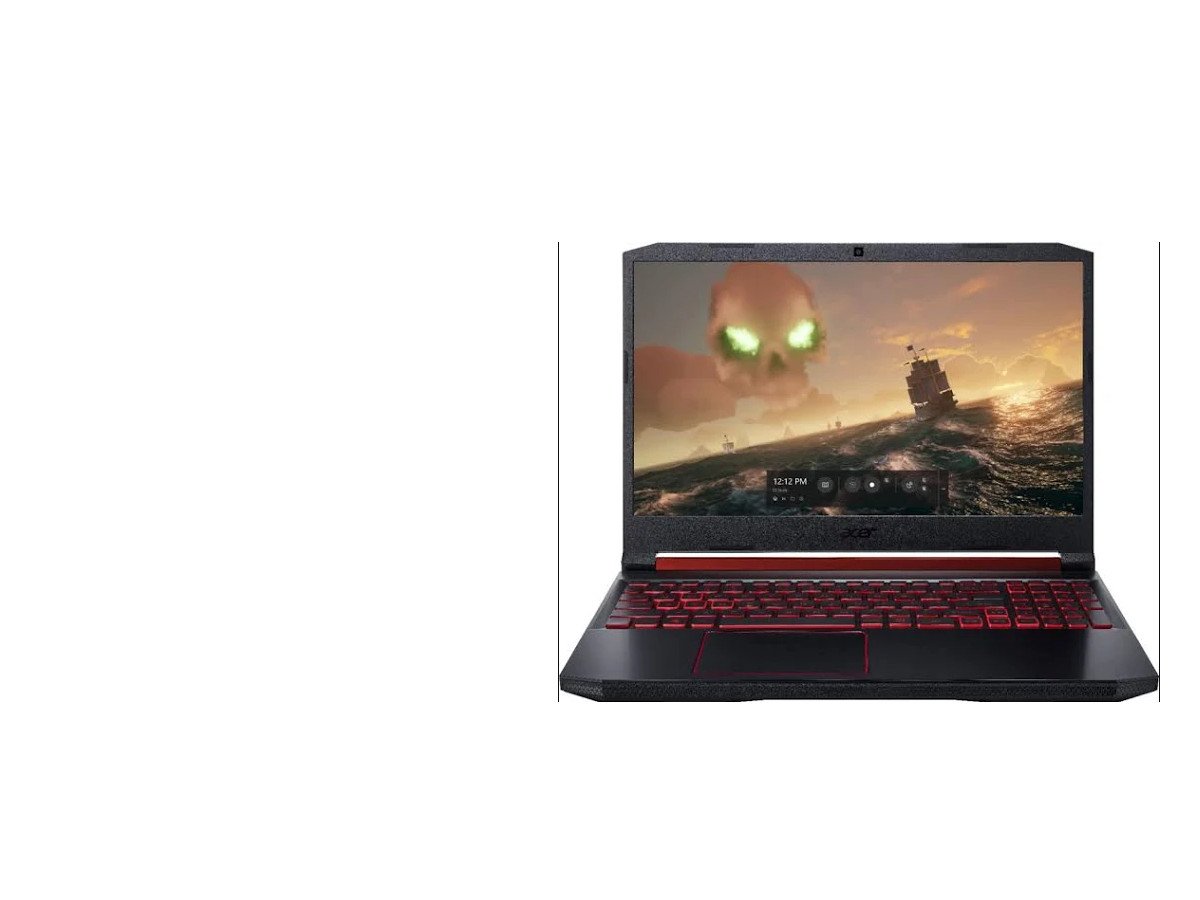
Memaksimalkan potensi penuh dari sebuah laptop gaming seperti Acer Nitro 5 tidak hanya soal spesifikasi hardware yang gahar. Kunci utama untuk mendapatkan pengalaman bermain game yang mulus dan visual yang memukau terletak pada perangkat lunaknya, terutama driver kartu grafis. Melakukan update driver VGA Nvidia di laptop Acer Nitro 5 secara berkala adalah sebuah langkah krusial yang seringkali diabaikan, padahal dampaknya sangat signifikan terhadap performa, stabilitas, dan akses ke fitur-fitur grafis terkini. Tanpa driver yang ter-update, kartu grafis Nvidia RTX atau GTX Anda mungkin tidak akan berjalan pada kapasitas puncaknya.
Bayangkan driver VGA sebagai seorang penerjemah ahli antara sistem operasi Windows di laptop Anda dan kartu grafis Nvidia yang kuat di dalamnya. Ketika sebuah game baru dirilis atau sebuah pembaruan besar pada aplikasi desain diluncurkan, pengembang seringkali menggunakan teknologi grafis terbaru. Nvidia kemudian merilis pembaruan driver untuk "mengajarkan" kartu grafis cara terbaik untuk berkomunikasi dengan perangkat lunak baru tersebut. Proses ini memastikan rendering yang lebih efisien, frame rate (FPS) yang lebih tinggi, dan eliminasi bug grafis yang mengganggu seperti stuttering atau artefak visual.
Panduan ini akan memandu Anda secara lengkap, langkah demi langkah, melalui berbagai metode untuk memperbarui driver VGA Nvidia di laptop Acer Nitro 5 kesayangan Anda. Mulai dari metode otomatis yang paling mudah menggunakan Nvidia GeForce Experience hingga metode manual bagi Anda yang menginginkan kontrol lebih. Kami juga akan membahas persiapan penting sebelum update dan cara mengatasi masalah umum yang mungkin terjadi. Dengan mengikuti panduan ini, Anda akan memastikan laptop gaming Anda selalu dalam kondisi prima dan siap untuk melibas game-game AAA terbaru.
Mengapa Update Driver VGA Sangat Penting untuk Acer Nitro 5?

Memiliki kartu grafis Nvidia seri terbaru di laptop Acer Nitro 5 Anda adalah sebuah investasi. Namun, untuk mendapatkan pengembalian investasi tersebut dalam bentuk performa maksimal, menjaga driver tetap up-to-date adalah keharusan. Ini bukan sekadar anjuran teknis, melainkan sebuah kebutuhan fundamental untuk berbagai alasan.
Peningkatan Performa Gaming
Nvidia secara rutin merilis apa yang mereka sebut sebagai Game Ready Drivers. Sesuai namanya, driver ini dirancang dan dioptimalkan secara khusus untuk game-game terbaru yang akan atau baru saja dirilis. Update ini seringkali membawa peningkatan FPS yang signifikan, mengurangi input lag, dan memberikan pengalaman bermain yang lebih responsif. Untuk laptop gaming seperti Nitro 5, perbedaan antara driver usang dan yang terbaru bisa berarti perbedaan antara bermain game dengan lancar di pengaturan tinggi dan harus berkompromi dengan kualitas grafis yang lebih rendah.
Stabilitas Sistem dan Perbaikan Bug
Apakah Anda pernah mengalami game yang crash tiba-tiba, layar berkedip secara acak, atau bahkan Blue Screen of Death (BSOD) saat bermain? Seringkali, penyebab utamanya adalah konflik atau bug pada driver VGA yang sudah usang. Setiap rilis driver baru selalu menyertakan serangkaian perbaikan untuk masalah-masalah yang dilaporkan pada versi sebelumnya. Dengan melakukan update, Anda secara proaktif meningkatkan stabilitas sistem secara keseluruhan, tidak hanya saat bermain game tetapi juga saat menggunakan aplikasi kreatif yang bergantung pada akselerasi GPU.
Akses ke Fitur Teknologi Terbaru
Nvidia terus berinovasi dengan teknologi grafis yang revolusioner. Fitur seperti NVIDIA DLSS (Deep Learning Super Sampling) yang mampu meningkatkan FPS secara drastis dengan bantuan AI, Ray Tracing untuk pencahayaan yang ultra-realistis, dan NVIDIA Ansel untuk mengambil tangkapan layar game dengan kualitas profesional, semuanya bergantung pada versi driver terbaru. Jika Anda tidak melakukan update, Anda akan kehilangan kesempatan untuk memanfaatkan teknologi canggih yang sebenarnya sudah didukung oleh hardware di laptop Acer Nitro 5 Anda.
Peningkatan Keamanan
Selain performa dan fitur, pembaruan driver juga seringkali menyertakan patch keamanan penting. Celah keamanan pada level driver bisa menjadi pintu masuk bagi perangkat lunak berbahaya untuk mengeksploitasi sistem Anda. Dengan selalu menggunakan driver versi terkini, Anda turut memperkuat lapisan pertahanan keamanan laptop Anda dari potensi ancaman.
Persiapan Sebelum Melakukan Update Driver

Sebelum terburu-buru mengunduh dan menginstal driver baru, ada beberapa langkah persiapan yang bijaksana untuk dilakukan. Persiapan ini akan memastikan proses update berjalan lancar dan meminimalisir risiko terjadinya masalah.
Cek Versi Driver Anda Saat Ini
Langkah pertama adalah mengetahui versi driver yang sedang terpasang. Ini akan membantu Anda memastikan bahwa driver yang akan Anda unduh memang lebih baru.
1. Klik kanan pada area kosong di Desktop Anda.
2. Pilih NVIDIA Control Panel.
3. Setelah jendela terbuka, lihat ke pojok kiri bawah dan klik System Information.
4. Sebuah jendela baru akan muncul, dan Anda dapat melihat versi driver Anda di baris Driver version.
Siapkan Koneksi Internet yang Stabil
File installer driver Nvidia biasanya berukuran cukup besar, bisa mencapai lebih dari 500 MB hingga 1 GB. Pastikan Anda terhubung ke jaringan internet yang stabil dan memiliki kuota yang cukup untuk menghindari proses unduhan yang terputus di tengah jalan.
Buat System Restore Point (Sangat Direkomendasikan)
Meskipun jarang terjadi, ada kemungkinan kecil update driver baru menyebabkan konflik atau ketidakstabilan pada sistem. Sebagai jaring pengaman, sangat disarankan untuk membuat System Restore Point atau Titik Pemulihan Sistem. Fitur ini memungkinkan Anda untuk mengembalikan kondisi sistem Windows ke titik sebelum Anda menginstal driver baru jika terjadi masalah.
1. Ketik "Create a restore point" di menu Start Windows dan buka.
2. Pilih drive sistem Anda (biasanya C:).
3. Klik tombol Create....
4. Beri nama titik pemulihan Anda (misalnya, "Sebelum Update Driver Nvidia") dan klik Create.
Metode 1: Update Otomatis Melalui Nvidia GeForce Experience
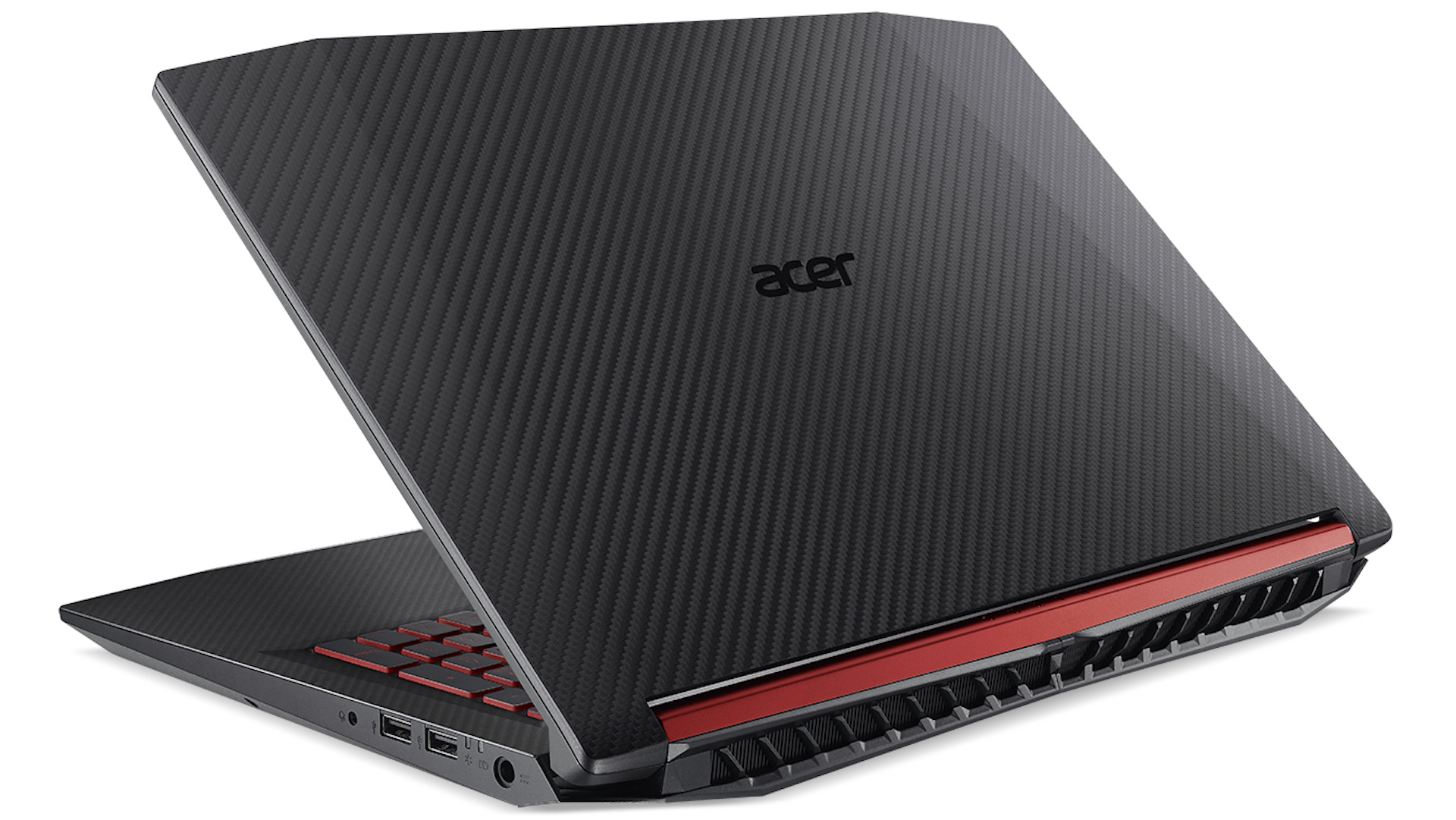
Ini adalah metode yang paling mudah dan sangat direkomendasikan bagi sebagian besar pengguna Acer Nitro 5. GeForce Experience adalah aplikasi pendamping dari Nvidia yang tidak hanya mengurus update driver, tetapi juga menawarkan fitur optimalisasi game, merekam gameplay, dan banyak lagi.
Langkah-langkah Update via GeForce Experience
- Unduh dan Instal GeForce Experience: Jika belum terpasang di laptop Anda, unduh aplikasi ini langsung dari situs resmi Nvidia. Jalankan installer dan ikuti petunjuk yang diberikan.
- Buka dan Login: Jalankan aplikasi GeForce Experience. Anda akan diminta untuk login menggunakan akun Nvidia. Jika belum punya, Anda bisa membuatnya secara gratis.
- Masuk ke Tab "DRIVERS": Di bagian atas jendela aplikasi, klik pada tab yang bertuliskan "DRIVERS".
- Periksa Pembaruan: GeForce Experience akan secara otomatis memindai dan membandingkan driver yang terpasang dengan versi terbaru yang tersedia di server Nvidia.
- Unduh Driver: Jika pembaruan tersedia, Anda akan melihat tombol hijau besar bertuliskan DOWNLOAD. Klik tombol tersebut untuk memulai proses pengunduhan.
- Pilih Tipe Instalasi: Setelah unduhan selesai, Anda akan diberikan dua pilihan:
- Express Installation (Instalasi Cepat): Opsi ini akan meng-update driver Anda ke versi terbaru dengan pengaturan standar. Ini adalah pilihan yang direkomendasikan untuk 99% pengguna.
- Custom Installation (Instalasi Kustom): Opsi ini memberi Anda kontrol lebih, seperti memilih komponen mana yang ingin diinstal dan opsi untuk melakukan Perform a clean installation. Opsi clean installation akan menghapus profil dan driver lama sebelum memasang yang baru, yang dapat membantu mengatasi masalah atau konflik.
Pilih Express Installation dan biarkan prosesnya berjalan. Selama proses instalasi, layar Anda mungkin akan berkedip atau menjadi hitam sesaat. Ini adalah hal yang normal. Setelah selesai, Anda mungkin akan diminta untuk me-restart laptop Anda untuk menyelesaikan proses update.
Metode 2: Cara Manual Update Driver VGA Nvidia di Laptop Acer Nitro 5

Metode ini cocok untuk Anda yang ingin memastikan mendapatkan driver yang paling tepat secara manual atau jika karena suatu alasan GeForce Experience tidak berfungsi dengan baik. Prosesnya sedikit lebih panjang tetapi memberi Anda kontrol penuh.
Langkah 1: Kunjungi Situs Resmi Driver Nvidia
Buka browser web Anda dan kunjungi halaman unduhan driver resmi Nvidia. Pastikan Anda mengakses situs yang benar untuk menghindari pengunduhan perangkat lunak berbahaya.
Langkah 2: Identifikasi dan Pilih Driver yang Tepat
Anda akan dihadapkan pada sebuah formulir yang harus diisi dengan benar sesuai spesifikasi laptop Acer Nitro 5 Anda.
* Product Type: Pilih GeForce.
* Product Series: Ini adalah bagian terpenting. Anda harus memilih seri yang sesuai dengan GPU Anda. Untuk Acer Nitro 5, pilihannya biasanya adalah GeForce RTX 40 Series (Laptops), GeForce RTX 30 Series (Laptops), atau GeForce GTX 16 Series (Laptops).
* Product: Pilih model GPU spesifik Anda, misalnya, GeForce RTX 3050 Laptop GPU.
* Operating System: Pilih versi Windows Anda, biasanya Windows 11 atau Windows 10 64-bit.
* Download Type: Pilih Game Ready Driver (GRD) untuk performa gaming terbaik. Opsi lain, Studio Driver (SD), lebih ditujukan untuk para profesional kreatif.
* Language: Pilih bahasa yang Anda inginkan.
Setelah semua kolom terisi dengan benar, klik tombol Search.
Langkah 3: Unduh dan Jalankan Proses Instalasi
Situs akan menampilkan driver terbaru yang cocok dengan pilihan Anda.
1. Klik tombol DOWNLOAD untuk mulai mengunduh file installer (.exe).
2. Setelah unduhan selesai, cari file tersebut di folder Downloads Anda dan klik dua kali untuk menjalankannya.
3. Installer akan meminta Anda untuk memilih lokasi ekstraksi file sementara. Anda bisa membiarkannya di lokasi default dan klik OK.
4. Setelah ekstraksi selesai, program instalasi Nvidia akan dimulai. Anda akan diminta memilih antara menginstal NVIDIA Graphics Driver and GeForce Experience atau hanya NVIDIA Graphics Driver. Disarankan memilih opsi pertama.
5. Sama seperti metode sebelumnya, pilih Express (Recommended) atau Custom (Advanced). Jika Anda memilih custom, pertimbangkan untuk mencentang kotak Perform a clean installation untuk hasil terbaik.
6. Ikuti instruksi di layar hingga proses instalasi selesai. Restart laptop Anda untuk menerapkan semua perubahan.
Mengatasi Masalah Umum Saat Update Driver

Meskipun proses update umumnya lancar, terkadang masalah bisa muncul. Berikut adalah beberapa masalah umum dan cara mengatasinya.
Instalasi Gagal
Jika installer menampilkan pesan error dan gagal, coba beberapa hal berikut:
* Jalankan sebagai Administrator: Klik kanan pada file installer dan pilih "Run as administrator".
* Nonaktifkan Antivirus Sementara: Beberapa program antivirus bisa mengganggu proses instalasi. Coba nonaktifkan sementara selama proses berlangsung, dan jangan lupa untuk mengaktifkannya kembali setelah selesai.
* Gunakan Opsi Clean Installation: Coba lagi proses instalasi manual dan pilih opsi "Perform a clean installation" pada tahap Custom Installation.
Layar Menjadi Hitam (Black Screen)
Seperti yang disebutkan sebelumnya, layar berkedip atau menjadi hitam sesaat selama instalasi adalah normal. Namun, jika layar tetap hitam selama lebih dari beberapa menit, Anda mungkin perlu me-restart paksa laptop Anda (tahan tombol power). Jika setelah restart masalah tetap ada, Anda mungkin perlu masuk ke Safe Mode Windows dan menggunakan aplikasi pihak ketiga seperti Display Driver Uninstaller (DDU) untuk membersihkan total semua sisa driver sebelum mencoba menginstal kembali.
Performa Menurun Setelah Update
Ini adalah kasus yang sangat jarang, tetapi bisa terjadi jika driver terbaru memiliki bug yang spesifik untuk konfigurasi sistem Anda. Jika Anda yakin performa game menurun setelah update, Anda bisa kembali ke versi driver sebelumnya. Caranya adalah melalui Device Manager, cari kartu grafis Nvidia Anda, klik kanan, pilih Properties, masuk ke tab Driver, dan klik Roll Back Driver.
Conclusion
Menjaga driver VGA tetap ter-update adalah salah satu bentuk perawatan perangkat lunak paling esensial dan efektif untuk laptop gaming. Bagi para pemilik Acer Nitro 5, proses update driver VGA Nvidia di laptop Acer Nitro 5 merupakan kunci untuk membuka performa sejati dari hardware yang Anda miliki. Ini memastikan Anda tidak hanya dapat memainkan game-game terbaru dengan lancar, tetapi juga menikmati stabilitas sistem yang lebih baik dan memanfaatkan semua fitur grafis canggih yang ditawarkan oleh Nvidia.
Baik Anda memilih kemudahan metode otomatis melalui GeForce Experience maupun kontrol penuh dari metode instalasi manual, yang terpenting adalah melakukannya secara berkala. Jadikan pengecekan driver baru sebagai bagian dari rutinitas bulanan Anda. Dengan driver yang selalu diperbarui, laptop Acer Nitro 5 Anda akan selalu berada dalam kondisi puncak, siap memberikan pengalaman gaming yang imersif dan memuaskan setiap saat.
Label: Teknologi