Cara Menggunakan Google Drive Secara Efektif Jadi Pro

Di era digital saat ini, Google Drive telah menjadi lebih dari sekadar layanan penyimpanan awan (cloud storage). Bagi banyak profesional, pelajar, dan pengguna kasual, platform ini adalah pusat produktivitas digital. Namun, sebagian besar pengguna hanya memanfaatkan permukaannya saja, seperti menyimpan dan berbagi file sesekali. Padahal, memahami cara menggunakan Google Drive secara efektif dapat mengubah alur kerja Anda, meningkatkan kolaborasi tim, dan menghemat waktu yang berharga. Ini bukan lagi tentang sekadar memiliki ruang penyimpanan online, melainkan tentang menguasai ekosistem yang kuat untuk mengelola informasi.
Bayangkan Google Drive sebagai lemari arsip digital pribadi Anda. Jika Anda hanya melempar semua dokumen ke dalamnya tanpa sistem, Anda akan menghabiskan waktu berjam-jam untuk menemukan apa yang Anda butuhkan. Sebaliknya, dengan strategi yang tepat, lemari arsip ini bisa menjadi sangat terorganisir, aman, dan mudah diakses dari mana saja. Kemampuannya untuk terintegrasi secara mulus dengan Google Docs, Sheets, dan Slides menjadikannya alat kolaborasi yang tak tertandingi, memungkinkan tim bekerja pada dokumen yang sama secara real-time tanpa perlu mengirim lampiran email bolak-balik.
Tujuan dari artikel ini adalah untuk membimbing Anda melampaui penggunaan dasar dan membuka potensi penuh dari Google Drive. Kita akan membahas semuanya, mulai dari teknik pengorganisasian file yang canggih, praktik terbaik untuk kolaborasi yang aman, hingga fitur-fitur tersembunyi yang mungkin belum pernah Anda ketahui. Dengan menerapkan tips dan trik ini, Anda tidak hanya akan menjadi pengguna yang lebih efisien, tetapi juga seorang profesional yang mampu mengelola aset digital dengan cerdas dan aman. Mari kita selami lebih dalam dan ubah cara Anda bekerja dengan Google Drive.
Mengorganisir File dan Folder Seperti Profesional

Fondasi dari penggunaan Google Drive yang efisien adalah organisasi. Tanpa struktur yang jelas, Drive Anda bisa dengan cepat menjadi tumpukan file digital yang berantakan dan sulit dinavigasi. Menginvestasikan sedikit waktu di awal untuk membangun sistem yang logis akan memberikan keuntungan besar dalam jangka panjang.
Ciptakan Struktur Folder yang Logis
Mulailah dengan membuat folder utama untuk kategori besar dalam hidup Anda, misalnya "Pekerjaan", "Pribadi", "Proyek Sampingan", atau "Pendidikan". Di dalam folder-folder ini, buat sub-folder yang lebih spesifik.
Sebagai contoh, di dalam folder "Pekerjaan", Anda bisa membuat sub-folder untuk setiap proyek atau klien.
- /Pekerjaan/Klien A/2024/Q1 - Laporan Bulanan/
- /Pekerjaan/Proyek Internal/Desain UI-UX/Aset/
Gunakan konvensi penamaan yang konsisten untuk file dan folder Anda. Format yang umum digunakan adalah YYYY-MM-DD_NamaProyek_JenisDokumen. Contohnya, 2024-10-28_LaporanKuartal_PresentasiFinal.pptx. Ini membuat file secara otomatis terurut secara kronologis dan mudah diidentifikasi tanpa perlu membukanya.
Manfaatkan Kode Warna dan Deskripsi
Google Drive memungkinkan Anda untuk mengubah warna folder. Gunakan fitur ini secara strategis untuk membedakan kategori secara visual. Misalnya, Anda bisa menggunakan warna merah untuk folder yang berisi tugas mendesak, hijau untuk proyek yang sudah selesai, dan biru untuk sumber daya atau referensi.
Selain itu, manfaatkan fitur "Description" (Deskripsi) yang sering diabaikan. Klik kanan pada file atau folder, pilih "File information", lalu "Details". Di sini, Anda bisa menambahkan deskripsi singkat tentang isi, tujuan, atau status proyek. Informasi ini juga dapat dicari, memberikan lapisan konteks tambahan saat Anda mencari sesuatu.
Kuasai Fungsi Pencarian Tingkat Lanjut
Bilah pencarian Google Drive jauh lebih kuat dari yang terlihat. Alih-alih hanya mengetikkan nama file, gunakan operator pencarian untuk mempersempit hasil secara drastis. Berikut beberapa operator yang paling berguna:
- type:spreadsheet akan menampilkan semua file Google Sheets.
- owner:email@domain.com akan mencari file yang dimiliki oleh orang tertentu.
- before:YYYY-MM-DD atau after:YYYY-MM-DD untuk menemukan file yang dimodifikasi sebelum atau sesudah tanggal tertentu.
- "frasa persis" gunakan tanda kutip untuk mencari frasa yang sama persis.
Anda juga bisa menggabungkan operator ini. Misalnya, type:document owner:me "laporan marketing 2024" akan mencari file Google Docs yang Anda miliki yang mengandung frasa "laporan marketing 2024".
Kolaborasi Tanpa Batas dengan Fitur Sharing
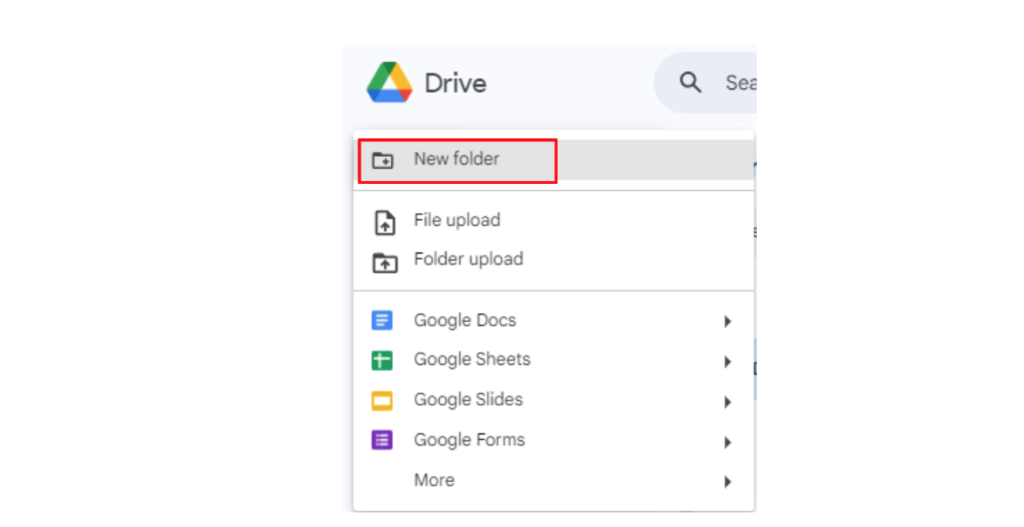
Kekuatan sejati Google Drive terletak pada kemampuannya untuk memfasilitasi kolaborasi yang mulus. Namun, berbagi file tanpa memahami pengaturan izin akses dapat menimbulkan risiko keamanan dan kebingungan.
Memahami Tiga Tingkat Izin Akses
Saat Anda berbagi file atau folder, Anda memiliki tiga pilihan utama untuk tingkat akses:
1. Viewer (Pelihat): Pengguna hanya dapat melihat file atau isi folder. Mereka tidak dapat mengedit, memberi komentar, atau mengubah apa pun. Ini ideal untuk berbagi laporan akhir atau dokumen yang bersifat "read-only".
2. Commenter (Pengomentar): Pengguna dapat melihat file dan menambahkan komentar atau saran. Mereka tidak dapat mengedit konten secara langsung. Mode ini sangat berguna untuk proses review dan feedback, karena semua saran tercatat tanpa mengubah dokumen aslinya.
3. Editor (Editor): Pengguna memiliki akses penuh untuk mengedit file, menerima atau menolak saran, dan bahkan membagikan file tersebut kepada orang lain (kecuali jika Anda membatasi opsi ini). Gunakan izin ini untuk anggota tim yang bekerja secara aktif pada proyek yang sama.
Berbagi dengan Cerdas: Link vs. Orang Tertentu
Ada dua cara utama untuk berbagi:
- Berbagi dengan orang tertentu: Anda memasukkan alamat email orang yang ingin Anda beri akses. Ini adalah metode yang paling aman karena hanya akun yang diundang yang dapat mengakses file tersebut, bahkan jika linknya bocor.
- Berbagi dengan link: Anda membuat link yang dapat dibagikan. Di sini, ada beberapa opsi:
- Restricted (Dibatasi): Hanya orang yang telah Anda tambahkan secara manual yang dapat membuka link ini.
- [Nama Organisasi Anda]: Hanya orang di dalam organisasi Anda yang dapat mengakses link.
- Anyone with the link (Siapa saja yang memiliki link): Siapa pun di internet yang memiliki link ini dapat mengaksesnya. Gunakan opsi ini dengan sangat hati-hati, terutama untuk dokumen sensitif.
Untuk kolaborasi tim, selalu utamakan berbagi dengan email spesifik. Gunakan "Anyone with the link" hanya untuk sumber daya publik yang memang ditujukan untuk disebarluaskan.
Cara Menggunakan Google Drive Secara Efektif dengan Fitur Tersembunyi

Di luar fungsi dasar, Google Drive menyimpan banyak fitur canggih yang dapat meningkatkan produktivitas Anda secara signifikan. Menguasai fitur-fitur ini adalah langkah selanjutnya untuk menjadi pengguna profesional.
Bekerja Secara Offline
Ketergantungan pada koneksi internet adalah salah satu kelemahan cloud storage, tetapi Google Drive memiliki solusi. Anda dapat mengaktifkan akses offline untuk melanjutkan pekerjaan bahkan tanpa koneksi.
Untuk mengaktifkannya di browser Chrome:
1. Instal ekstensi Google Docs Offline.
2. Di Google Drive, klik ikon roda gigi (Pengaturan) > Settings.
3. Centang kotak "Offline" untuk menyinkronkan file terbaru Anda agar tersedia saat offline.
Perubahan yang Anda buat saat offline akan secara otomatis disinkronkan kembali saat Anda terhubung ke internet.
Manfaatkan Riwayat Versi (Version History)
Pernahkah Anda secara tidak sengaja menghapus bagian penting dari dokumen atau ingin kembali ke versi sebelumnya? Fitur Version History adalah penyelamat Anda.
Untuk mengaksesnya, buka file (Google Docs, Sheets, atau Slides), lalu klik File > Version history > See version history. Anda akan melihat daftar semua perubahan yang disimpan, lengkap dengan siapa yang membuatnya dan kapan. Anda dapat mempratinjau versi lama dan, jika perlu, mengembalikannya (restore) atau membuat salinan dari versi tersebut. Fitur ini menghilangkan rasa takut untuk "merusak" dokumen penting.
Integrasi dengan Aplikasi Pihak Ketiga
Google Drive dapat berfungsi sebagai hub pusat dengan menghubungkannya ke ratusan aplikasi lain. Klik kanan pada sebuah file, pilih Open with > Connect more apps. Ini akan membuka Google Workspace Marketplace, di mana Anda dapat menemukan aplikasi untuk mengedit PDF (seperti Lumin PDF), menandatangani dokumen secara digital (DocuSign), membuat diagram (draw.io), dan banyak lagi. Dengan integrasi ini, Anda dapat melakukan lebih banyak hal tanpa harus meninggalkan ekosistem Google Drive.
Gunakan Shortcuts, Bukan Duplikat File
Saat Anda perlu menempatkan satu file di beberapa lokasi (misalnya, dalam folder proyek dan folder laporan tim), jangan membuat salinan. Membuat salinan akan menciptakan masalah kontrol versi—jika Anda mengedit satu salinan, yang lain tidak akan diperbarui.
Gunakan Shortcuts (Pintasan). Klik kanan pada file, pilih Add shortcut to Drive, lalu pilih lokasi baru. Pintasan ini hanyalah sebuah tautan ke file asli. Di mana pun Anda membuka dan mengeditnya (melalui pintasan atau file asli), perubahannya akan tersimpan di satu file yang sama. Ini menjaga kerapian Drive Anda dan memastikan semua orang bekerja pada versi dokumen yang paling mutakhir.
Optimalkan Akses dengan Google Drive for Desktop

Untuk pengalaman yang lebih terintegrasi, instal aplikasi Google Drive for Desktop. Aplikasi ini membawa file dan folder Drive Anda langsung ke File Explorer (di Windows) atau Finder (di Mac), membuatnya terasa seperti drive lokal di komputer Anda.
Streaming vs. Mirroring Files
Aplikasi desktop menawarkan dua mode sinkronisasi:
1. Streaming files: Ini adalah opsi default dan yang paling direkomendasikan. File Anda tetap tersimpan di cloud, dan hanya diunduh saat Anda membukanya. Ini menghemat ruang hard drive lokal secara signifikan. File masih akan muncul di komputer Anda, tetapi hanya sebagai placeholder.
2. Mirroring files: Opsi ini akan menyimpan salinan semua file Drive Anda baik di cloud maupun di hard drive lokal Anda. Semua perubahan disinkronkan di kedua tempat. Gunakan ini jika Anda sering bekerja offline dan membutuhkan akses instan ke semua file Anda tanpa jeda pengunduhan. Namun, ini akan memakan banyak ruang penyimpanan lokal.
Bagi kebanyakan pengguna, streaming adalah pilihan yang lebih cerdas dan efisien.
Menjaga Keamanan Data di Google Drive

Penyimpanan data di cloud menuntut perhatian ekstra pada keamanan. Google menyediakan alat yang kuat untuk melindungi akun Anda, tetapi tanggung jawab utama tetap ada pada Anda sebagai pengguna.
Aktifkan Autentikasi Dua Faktor (2FA)
Langkah keamanan paling penting yang bisa Anda ambil adalah mengaktifkan Autentikasi Dua Faktor (2FA) atau Verifikasi 2 Langkah pada Akun Google Anda. Dengan 2FA, bahkan jika seseorang berhasil mencuri kata sandi Anda, mereka tidak akan bisa masuk tanpa akses ke perangkat kedua Anda (biasanya ponsel Anda). Ini adalah lapisan pertahanan krusial terhadap akses tidak sah.
Periksa Izin Akses Secara Berkala
Seiring waktu, Anda mungkin telah memberikan akses ke file atau folder kepada banyak orang atau aplikasi. Penting untuk meninjaunya secara berkala.
- Periksa siapa yang memiliki akses: Klik kanan pada folder penting, pilih Share, dan tinjau daftar orang yang memiliki akses. Hapus siapa pun yang tidak lagi memerlukannya.
- Tinjau aplikasi pihak ketiga: Buka halaman keamanan Akun Google Anda dan periksa aplikasi mana yang memiliki akses ke Drive Anda. Cabut izin untuk aplikasi yang tidak lagi Anda kenali atau gunakan.
Conclusion
Menguasai Google Drive lebih dari sekadar mengetahui cara mengunggah dan mengunduh file. Ini adalah tentang membangun sistem yang efisien untuk mengelola, berkolaborasi, dan mengamankan aset digital Anda. Dengan menerapkan strategi pengorganisasian yang logis, memahami nuansa berbagi dan izin akses, memanfaatkan fitur-fitur canggih seperti riwayat versi dan akses offline, serta memprioritaskan keamanan akun, Anda dapat mengubah Google Drive dari sekadar folder online menjadi pusat komando produktivitas Anda.
Ingatlah bahwa kunci utamanya adalah konsistensi. Mulailah dengan menerapkan satu atau dua tips dari artikel ini, seperti membuat struktur folder yang lebih baik atau menggunakan operator pencarian. Seiring waktu, praktik-praktik ini akan menjadi kebiasaan, dan Anda akan menemukan diri Anda bekerja lebih cepat, lebih cerdas, dan lebih kolaboratif. Google Drive adalah alat yang sangat kuat, dan sekarang Anda memiliki pengetahuan untuk menggunakannya seperti seorang profesional.
Label: Teknologi