Cara Kalibrasi Baterai Macbook Air M2 Biar Awet

Memiliki Macbook Air dengan chip M2 berarti Anda menikmati performa kencang dan efisiensi daya yang luar biasa. Namun, seiring berjalannya waktu, Anda mungkin merasa persentase baterai yang ditampilkan tidak lagi akurat. Di sinilah cara kalibrasi baterai Macbook Air M2 menjadi sebuah solusi yang relevan untuk memastikan indikator daya kembali sinkron dengan kondisi sebenarnya, membantu Anda mengelola penggunaan perangkat dengan lebih baik.
Meskipun teknologi baterai lithium-ion modern dan sistem manajemen daya canggih di macOS telah mengurangi kebutuhan akan kalibrasi rutin seperti pada laptop model lama, proses ini tetap memiliki manfaat. Kalibrasi bukanlah tentang "memperbaiki" sel baterai secara fisik, melainkan tentang "melatih ulang" mikrokontroler di dalam baterai agar dapat membaca tingkat energi yang tersisa secara akurat. Ketika data ini sinkron, macOS dapat memberikan estimasi sisa waktu penggunaan yang lebih presisi dan mencegah perangkat mati mendadak.
Proses ini pada dasarnya adalah siklus pengisian dan pengosongan daya yang terkontrol. Tujuannya adalah untuk menyelaraskan kembali perangkat lunak yang melaporkan status baterai dengan kondisi fisik baterai itu sendiri. Anggap saja ini sebagai proses reset atau sinkronisasi ulang untuk sensor daya. Dengan melakukan kalibrasi secara berkala—misalnya setiap beberapa bulan sekali atau ketika Anda melihat keanehan pada indikator baterai—Anda dapat memastikan keandalan informasi daya yang ditampilkan di menu bar Anda.
Artikel ini akan memandu Anda secara lengkap, mulai dari mengenali tanda-tanda bahwa Macbook Air M2 Anda perlu dikalibrasi, langkah-langkah detail untuk melakukannya dengan benar, hingga praktik terbaik lainnya untuk menjaga kesehatan baterai agar tetap prima dan awet dalam jangka panjang. Dengan pemahaman yang tepat, Anda dapat memaksimalkan potensi penuh dari baterai Macbook Air M2 Anda.
Mengapa Kalibrasi Baterai Masih Diperlukan di Era Macbook M2?

Banyak pengguna beranggapan bahwa kalibrasi baterai adalah praktik usang yang hanya relevan untuk laptop generasi lama. Anggapan ini ada benarnya. Macbook modern, termasuk Air M2, dilengkapi dengan Sistem Manajemen Baterai (Battery Management System - BMS) yang sangat canggih. Sistem ini secara konstan memonitor kesehatan dan tingkat daya baterai, serta melakukan penyesuaian kecil secara otomatis untuk menjaga akurasi.
Namun, dalam kondisi tertentu, data yang dibaca oleh BMS bisa sedikit bergeser dari kondisi sebenarnya. Hal ini bisa disebabkan oleh pola penggunaan yang tidak teratur, pembaruan perangkat lunak, atau hanya karena akumulasi eror kecil dari waktu ke waktu. Ketika terjadi pergeseran (drift) ini, Anda akan melihat gejalanya: indikator baterai yang tidak konsisten.
Kalibrasi pada dasarnya memaksa sistem untuk "melihat" titik kosong (0%) dan titik penuh (100%) yang sebenarnya dari baterai. Dengan menjalankan satu siklus pengosongan penuh diikuti dengan pengisian penuh tanpa gangguan, Anda memberikan titik referensi yang jelas bagi BMS. Proses ini akan menghapus data kalibrasi yang lama dan tidak akurat, lalu menggantinya dengan data baru yang lebih presisi. Jadi, kalibrasi di Macbook Air M2 bukanlah tentang meningkatkan kapasitas baterai, melainkan tentang memastikan akurasi pelaporan kapasitas tersebut.
Tanda-tanda Macbook Air M2 Anda Membutuhkan Kalibrasi

Melakukan kalibrasi tanpa alasan yang jelas tidak akan memberikan manfaat signifikan. Sebaiknya, lakukan proses ini hanya ketika Anda mengamati salah satu atau beberapa gejala berikut pada Macbook Air M2 Anda:
- Persentase Baterai Melonjak atau Turun Drastis: Salah satu tanda paling umum adalah ketika indikator baterai tiba-tiba turun dari, katakanlah, 40% ke 10% dalam sekejap, atau sebaliknya, macet di persentase tertentu untuk waktu yang lama.
- Macbook Mati Mendadak: Perangkat Anda tiba-tiba mati meskipun indikator baterai masih menunjukkan sisa daya yang cukup, misalnya 15% atau 20%. Ini menandakan bahwa sistem salah membaca sisa energi yang sebenarnya.
- Estimasi Waktu Tidak Akurat: Waktu sisa penggunaan yang ditampilkan terasa sangat tidak konsisten. Misalnya, sistem menunjukkan sisa 5 jam, tetapi perangkat mati hanya dalam 2 jam penggunaan normal.
- Gagal Mencapai 100% saat Diisi Daya: Macbook Anda seolah-olah berhenti mengisi daya di angka 98% atau 99% dan tidak pernah mencapai 100% meskipun sudah dicolokkan dalam waktu lama (ini berbeda dengan fitur Optimized Battery Charging).
- Setelah Pembaruan macOS Besar: Terkadang, pembaruan sistem operasi yang signifikan dapat menyebabkan ketidaksesuaian sementara antara perangkat lunak dan perangkat keras manajemen daya. Melakukan kalibrasi setelah update bisa membantu menyelaraskannya kembali.
Jika Anda mengalami salah satu dari masalah ini, melakukan kalibrasi adalah langkah pemecahan masalah pertama yang logis dan mudah sebelum mempertimbangkan masalah perangkat keras yang lebih serius.
Panduan Lengkap: Cara Kalibrasi Baterai Macbook Air M2
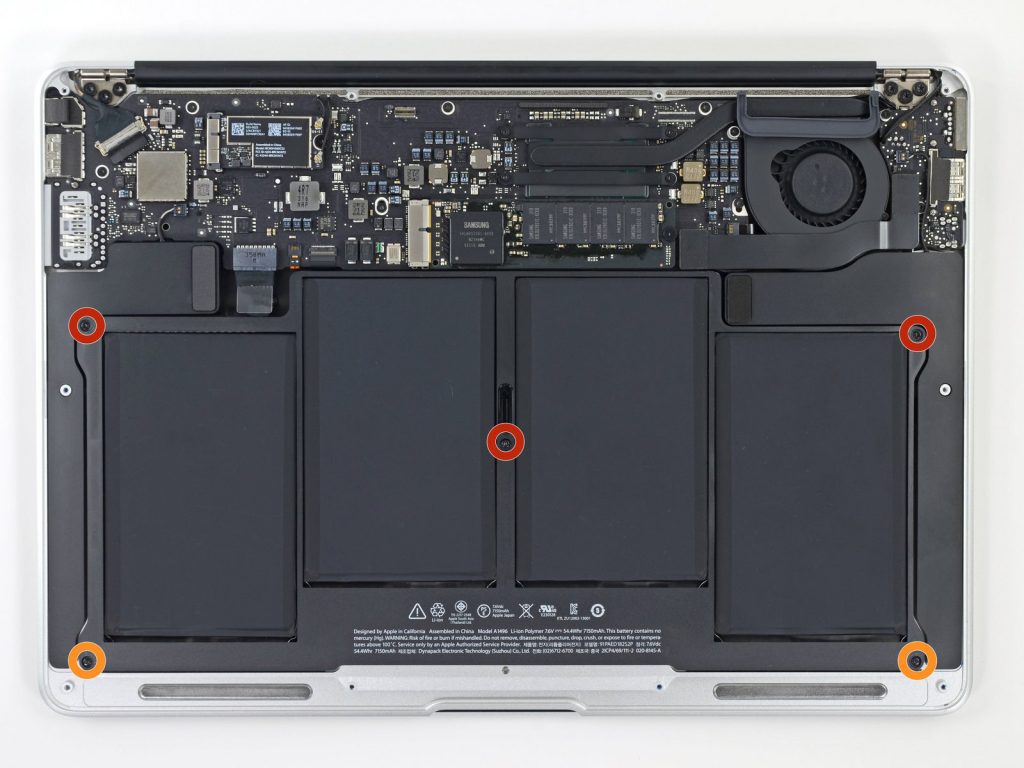
Proses kalibrasi membutuhkan waktu dan kesabaran, karena melibatkan satu siklus daya penuh. Pastikan Anda memiliki waktu luang yang cukup, misalnya saat akhir pekan, untuk menyelesaikan semua langkah tanpa terburu-buru. Ikuti panduan ini secara berurutan untuk hasil terbaik.
Langkah 1: Isi Daya Baterai Hingga Penuh (100%) dan Lebih
Langkah pertama adalah memastikan baterai benar-benar terisi penuh.
- Sambungkan adaptor daya MagSafe ke Macbook Air M2 Anda dan colokkan ke sumber listrik.
- Isi daya baterai hingga indikator di menu bar menunjukkan 100%.
- Penting: Setelah mencapai 100%, jangan langsung mencabut adaptor. Biarkan Macbook tetap terhubung ke pengisi daya selama minimal 2 jam tambahan. Langkah ini memastikan baterai benar-benar jenuh dan mencapai kondisi top-off charge. Anda dapat tetap menggunakan Macbook selama periode ini.
Langkah 2: Gunakan Macbook Hingga Baterai Benar-benar Habis
Sekarang saatnya mengosongkan baterai secara alami.
- Cabut adaptor daya dari Macbook Anda.
- Gunakan Macbook Air M2 Anda seperti biasa. Lakukan aktivitas normal seperti browsing, mengetik, atau menonton video. Hindari menjalankan aplikasi yang sangat berat (seperti rendering video atau bermain game intensif) yang akan menguras baterai secara tidak wajar dan terlalu cepat. Tujuannya adalah pengosongan daya yang stabil.
- Terus gunakan perangkat hingga baterai habis dan Macbook mati dengan sendirinya. Sebelum mendekati daya kritis, macOS akan memberikan peringatan baterai lemah. Abaikan peringatan ini dan terus gunakan hingga mati. Pastikan semua pekerjaan penting Anda sudah disimpan.
Langkah 3: Diamkan dalam Kondisi Mati Selama Beberapa Jam
Langkah ini sering diabaikan tetapi sangat penting. Setelah Macbook mati karena kehabisan daya, baterai membutuhkan waktu untuk "menetap" dalam kondisi kosong.
- Setelah Macbook mati, jangan langsung menyambungkannya ke pengisi daya.
- Biarkan perangkat dalam kondisi mati dan tidak terhubung ke listrik selama minimal 5 hingga 8 jam. Cara termudah adalah dengan membiarkannya semalaman.
- Tahap "istirahat" ini memungkinkan sisa-sisa daya di dalam sel baterai untuk menghilang sepenuhnya, memberikan titik referensi "kosong" yang akurat bagi sistem.
Langkah 4: Isi Daya Kembali Hingga 100% Tanpa Gangguan
Ini adalah tahap akhir dari proses kalibrasi, di mana data baru akan dicatat oleh sistem.
- Sambungkan kembali adaptor daya MagSafe ke Macbook Anda.
- Isi daya baterai tanpa henti hingga mencapai 100%.
- Selama proses pengisian ini, sangat disarankan untuk tidak menggunakan Macbook Anda. Biarkan perangkat dalam keadaan menyala atau mati, tetapi jangan mengoperasikannya. Ini memastikan semua daya yang masuk dialokasikan untuk pengisian baterai, sehingga prosesnya lebih stabil dan akurat.
- Setelah indikator mencapai 100%, proses kalibrasi selesai. Anda kini dapat menggunakan Macbook Air M2 Anda seperti biasa.
Setelah menyelesaikan keempat langkah ini, sistem manajemen daya Macbook Anda seharusnya sudah disetel ulang dengan data yang akurat, dan masalah indikator baterai yang tidak konsisten akan teratasi.
Praktik Terbaik untuk Menjaga Kesehatan Baterai Macbook Air M2

Kalibrasi adalah langkah korektif. Namun, untuk menjaga baterai tetap awet dalam jangka panjang, praktik proaktif sehari-hari jauh lebih penting. Berikut adalah beberapa tips yang direkomendasikan untuk merawat baterai Macbook Air M2 Anda.
Manfaatkan Fitur "Optimized Battery Charging"
macOS memiliki fitur cerdas yang disebut Optimized Battery Charging (Pengisian Daya Optimal). Fitur ini mempelajari rutinitas pengisian daya harian Anda. Jika Anda sering meninggalkan Macbook terhubung ke listrik semalaman, fitur ini akan menunda pengisian daya di atas 80% dan baru akan mengisinya hingga 100% sesaat sebelum Anda biasa mulai menggunakannya. Ini mengurangi waktu baterai berada dalam kondisi tegangan tinggi (100%), yang dapat mempercepat penuaan kimiawi. Pastikan fitur ini aktif di System Settings > Battery.
Hindari Suhu Ekstrem
Baterai lithium-ion sangat sensitif terhadap suhu. Suhu panas adalah musuh terbesarnya. Hindari meninggalkan Macbook di dalam mobil yang terparkir di bawah terik matahari atau menggunakannya di atas permukaan yang empuk (seperti selimut atau bantal) yang dapat menghalangi sirkulasi udara. Zona nyaman ideal untuk Macbook adalah antara 16°C hingga 22°C.
Jangan Biarkan Baterai 0% Terlalu Lama
Meskipun langkah kalibrasi mengharuskan Anda mengosongkan baterai hingga 0%, jangan jadikan ini kebiasaan. Membiarkan baterai dalam kondisi kosong total untuk waktu yang lama dapat menyebabkannya masuk ke kondisi deep discharge, yang berpotensi merusak kemampuannya untuk menyimpan daya. Jika Anda tidak akan menggunakan Macbook untuk waktu yang lama (beberapa minggu atau lebih), simpan dengan daya sekitar 50%.
Gunakan Mode Daya Rendah (Low Power Mode)
Mirip seperti di iPhone, macOS juga memiliki Low Power Mode. Mode ini secara cerdas mengurangi konsumsi energi dengan menurunkan kecerahan layar dan mengurangi kecepatan clock CPU untuk tugas-tugas yang tidak terlalu menuntut. Aktifkan mode ini saat Anda perlu memaksimalkan sisa daya baterai.
Memahami Cycle Count dan Kondisi Baterai

macOS menyediakan alat bawaan untuk memantau kesehatan baterai Anda secara teknis. Memahami metrik ini dapat membantu Anda mengetahui kapan baterai mungkin perlu diganti.
Apa Itu Cycle Count?
Satu cycle count (jumlah siklus) dihitung setiap kali Anda menggunakan daya setara 100% dari kapasitas baterai, tetapi tidak harus dalam sekali penggunaan. Misalnya, jika Anda menggunakan 75% hari ini, mengisinya penuh, lalu menggunakan 25% keesokan harinya, itu dihitung sebagai satu siklus (75% + 25% = 100%). Baterai Macbook Air M2 dirancang untuk mempertahankan hingga 80% dari kapasitas aslinya setelah 1000 siklus pengisian penuh.
Cara Mengecek Cycle Count dan Kondisi Baterai
- Buka System Settings.
- Gulir ke bawah dan klik Battery.
- Di sebelah kanan, Anda akan melihat grafik penggunaan dan pengaturan. Klik ikon "i" (informasi) di samping Battery Health.
- Sebuah jendela pop-up akan muncul, menampilkan Maximum Capacity dan Cycle Count baterai Anda.
- Status Condition juga ditampilkan di sini. "Normal" berarti baterai berfungsi dengan baik. Jika muncul "Service Recommended," itu artinya kemampuan baterai untuk menahan daya sudah berkurang secara signifikan dan mungkin perlu diganti.
Conclusion
Melakukan kalibrasi baterai pada Macbook Air M2 adalah sebuah proses perawatan yang berguna untuk mengatasi masalah ketidakakuratan indikator daya, bukan untuk memperbaiki baterai yang sudah usang secara fisik. Dengan mengikuti panduan lengkap mulai dari mengisi daya hingga penuh, mengosongkannya sepenuhnya, mendiamkannya, dan mengisinya kembali tanpa gangguan, Anda dapat menyelaraskan kembali perangkat lunak dan perangkat keras manajemen daya pada perangkat Anda.
Namun, perlu diingat bahwa cara kalibrasi baterai Macbook Air M2 adalah langkah korektif. Pencegahan selalu lebih baik daripada pengobatan. Praktik terbaik sehari-hari seperti memanfaatkan fitur Optimized Battery Charging, menghindari suhu ekstrem, dan menggunakan Low Power Mode saat diperlukan, akan memberikan dampak yang jauh lebih besar terhadap keawetan dan umur panjang baterai Anda.
Pada akhirnya, kombinasi antara kalibrasi sesekali saat dibutuhkan dan kebiasaan perawatan yang baik akan memastikan Anda dapat menikmati performa baterai yang andal dan tahan lama dari Macbook Air M2 Anda untuk tahun-tahun mendatang.
Label: Teknologi