Cara Cepat Transfer File dari iPhone 15 ke Laptop Windows

Memiliki iPhone 15 terbaru tentu menjadi sebuah pengalaman yang menyenangkan, dengan berbagai peningkatannya, terutama adopsi port USB-C yang sudah lama dinantikan. Namun, bagi pengguna laptop Windows, seringkali muncul satu pertanyaan klasik yang tak lekang oleh waktu: bagaimana cara transfer file dari iPhone 15 ke laptop Windows dengan cepat dan mudah? Kekhawatiran ini sangat wajar, mengingat perbedaan ekosistem antara Apple dan Microsoft yang terkadang membuat proses sederhana menjadi sedikit rumit. Untungnya, pemindahan data antara dua platform ini kini lebih mudah dari sebelumnya.
Perbedaan fundamental antara iOS dan Windows seringkali menjadi akar masalah. Apple membangun ekosistem yang sangat terintegrasi, di mana perangkat seperti iPhone, iPad, dan Mac dapat berkomunikasi dengan mulus melalui fitur seperti AirDrop dan iCloud. Sebaliknya, Windows memiliki pendekatan yang lebih terbuka, namun tidak memiliki integrasi asli dengan perangkat Apple. Hal ini menyebabkan pengguna harus mencari metode alternatif untuk menjembatani kesenjangan tersebut, baik untuk memindahkan foto liburan, video penting, dokumen pekerjaan, atau file lainnya.
Kabar baiknya adalah kehadiran port USB-C pada seluruh lini iPhone 15 membuka pintu bagi konektivitas yang lebih universal dan kecepatan transfer yang lebih tinggi, terutama pada model Pro. Ini berarti, metode transfer menggunakan kabel menjadi lebih efisien. Namun, solusi tidak berhenti di situ. Ada beragam cara yang bisa Anda pilih, mulai dari metode nirkabel yang mengandalkan cloud hingga aplikasi pihak ketiga yang praktis.
Dalam panduan komprehensif ini, kami akan mengupas tuntas berbagai metode yang bisa Anda gunakan untuk memindahkan file dari iPhone 15 kesayangan Anda ke laptop Windows. Kami akan membahas langkah-langkah detail untuk setiap metode, lengkap dengan kelebihan dan kekurangannya, sehingga Anda bisa memilih cara yang paling sesuai dengan kebutuhan dan preferensi Anda. Mari kita mulai dan buat proses transfer file menjadi tugas yang ringan dan tanpa hambatan.
Keunggulan USB-C pada iPhone 15 untuk Transfer File
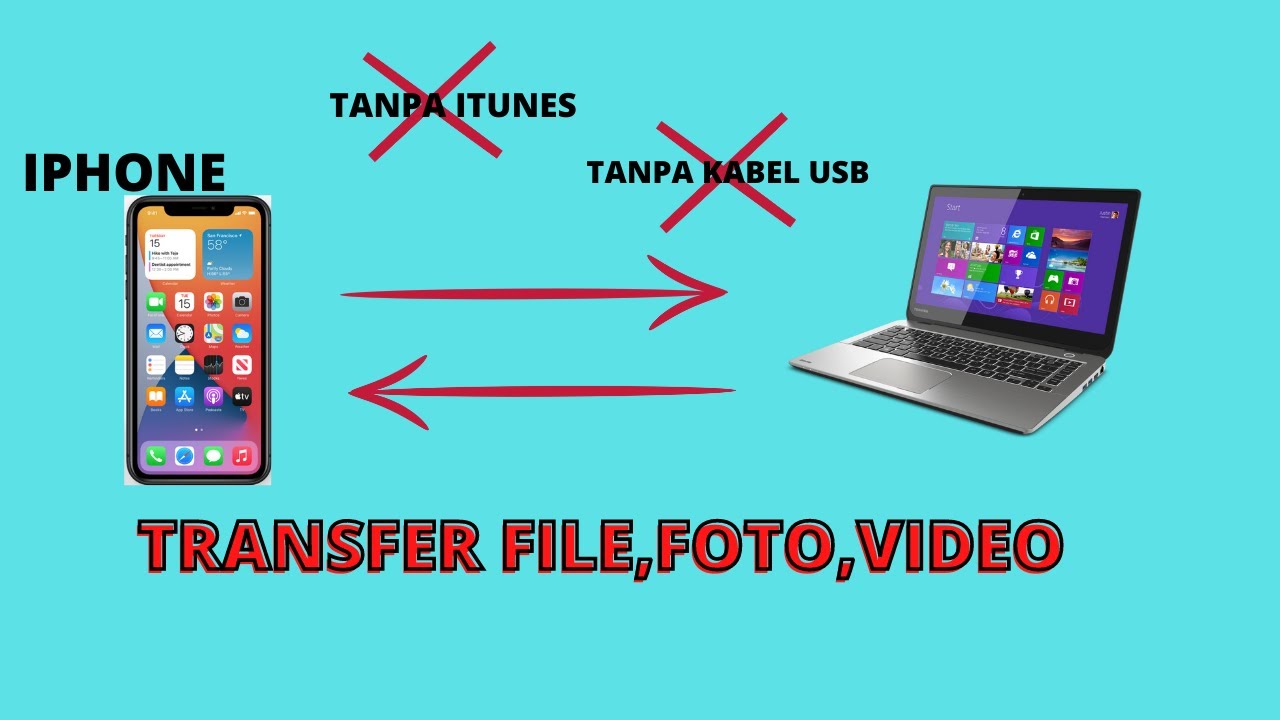
Salah satu perubahan paling signifikan pada iPhone 15 adalah penggantian port Lightning dengan port USB-C. Keputusan ini tidak hanya menyelaraskan iPhone dengan standar industri yang lebih luas (digunakan oleh Mac, iPad, dan mayoritas perangkat Android), tetapi juga membawa manfaat nyata bagi pengguna Windows saat mentransfer file.
Kehadiran USB-C menyederhanakan konektivitas fisik. Anda tidak lagi memerlukan kabel atau adaptor khusus Lightning ke USB-A atau USB-C. Kini, Anda bisa menggunakan kabel USB-C yang sama dengan yang Anda gunakan untuk mengisi daya laptop atau perangkat lain, membuatnya lebih praktis dan mengurangi jumlah kabel yang harus dibawa.
Lebih penting lagi, USB-C membuka potensi kecepatan transfer data yang jauh lebih tinggi.
- iPhone 15 dan iPhone 15 Plus: Meskipun menggunakan port USB-C, kecepatan transfer datanya setara dengan USB 2.0, yaitu hingga 480 Mbps. Ini sama dengan kecepatan port Lightning sebelumnya.
- iPhone 15 Pro dan iPhone 15 Pro Max: Model Pro mendapatkan keuntungan penuh dengan dukungan untuk kecepatan USB 3, yang mampu mencapai hingga 10 Gbps. Ini berarti transfer file video 4K ProRes atau foto ProRAW berukuran besar bisa puluhan kali lebih cepat dibandingkan model standar, asalkan Anda menggunakan kabel USB 3 yang kompatibel dan laptop Anda memiliki port USB 3.
Meskipun port fisiknya sudah universal, perlu diingat bahwa perangkat lunak di sisi Windows tetap memegang peranan penting. Anda masih memerlukan metode yang tepat untuk membuat Windows dapat "berbicara" dengan iPhone Anda, dan itulah yang akan kita bahas selanjutnya.
Metode 1: Menggunakan Kabel USB-C dan File Explorer (Cara Paling Dasar)
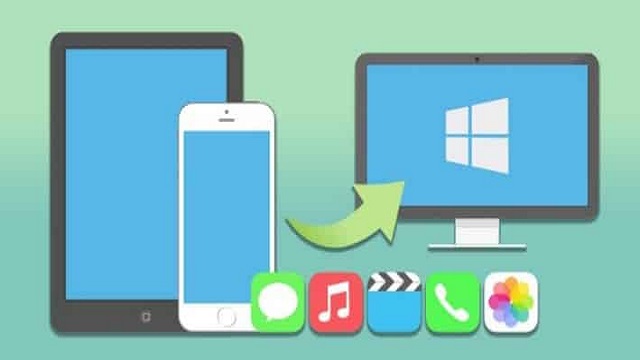
Ini adalah metode paling langsung dan seringkali menjadi pilihan pertama bagi banyak orang karena tidak memerlukan instalasi perangkat lunak tambahan atau koneksi internet. Cara ini sangat ideal untuk memindahkan foto dan video dari rol kamera iPhone Anda.
Langkah-langkah Transfer Foto dan Video
- Hubungkan Perangkat: Sambungkan iPhone 15 Anda ke laptop Windows menggunakan kabel USB-C. Jika laptop Anda hanya memiliki port USB-A, Anda memerlukan kabel USB-C ke USB-A atau adaptor.
- Beri Izin Akses: Buka kunci layar iPhone Anda. Sebuah notifikasi akan muncul menanyakan "Trust This Computer?" atau "Percayai Komputer Ini?". Ketuk "Trust" atau "Percayai" dan masukkan kode sandi iPhone Anda jika diminta. Langkah ini sangat penting; tanpanya, laptop Anda tidak akan bisa mengakses data di iPhone.
- Buka File Explorer: Di laptop Windows Anda, buka File Explorer (Anda bisa menekannya di taskbar atau menekan tombol
Windows + E). - Temukan iPhone Anda: Di panel navigasi sebelah kiri, cari dan klik "This PC" atau "PC Ini". iPhone Anda akan muncul sebagai perangkat portabel, biasanya dengan nama "Apple iPhone".
- Akses Penyimpanan Internal: Klik dua kali pada ikon Apple iPhone untuk membukanya. Anda akan melihat sebuah drive bernama "Internal Storage".
- Navigasi ke Folder DCIM: Buka "Internal Storage". Di dalamnya, Anda akan menemukan folder bernama "DCIM" (Digital Camera Images). Semua foto dan video yang Anda ambil dengan kamera iPhone disimpan di sini, di dalam subfolder yang diatur berdasarkan tanggal.
- Salin File Anda: Buka subfolder di dalam DCIM, pilih foto dan video yang ingin Anda pindahkan, lalu salin (
Ctrl + C) dan tempel (Ctrl + V) ke folder tujuan di laptop Anda.
Kelebihan dan Kekurangan Metode Kabel
- Kelebihan: Sangat cepat (terutama dengan iPhone 15 Pro dan kabel USB 3), tidak memerlukan koneksi internet, dan sangat mudah untuk transfer foto dan video.
- Kekurangan: Metode ini terbatas hanya untuk foto dan video yang ada di folder DCIM. Anda tidak bisa menggunakannya untuk mentransfer jenis file lain seperti dokumen, musik, data aplikasi, atau kontak.
Metode 2: Menggunakan Aplikasi Photos di Windows

Jika Anda ingin cara yang sedikit lebih terorganisir untuk mengimpor foto dan video dibandingkan sekadar copy-paste dari File Explorer, aplikasi Photos bawaan Windows 10 dan Windows 11 adalah pilihan yang sangat baik.
Panduan Impor via Aplikasi Photos
- Hubungkan iPhone: Pastikan iPhone 15 Anda terhubung ke laptop melalui kabel USB-C dan Anda sudah memberikan izin "Trust".
- Buka Aplikasi Photos: Cari dan buka aplikasi "Photos" atau "Foto" dari Start Menu Windows Anda.
- Mulai Proses Impor: Di pojok kanan atas jendela aplikasi, klik tombol "Import" (Impor).
- Pilih Sumber: Dari menu dropdown yang muncul, pilih "From a connected device" atau "Dari perangkat yang terhubung".
- Pilih Item: Aplikasi Photos akan mulai memindai semua foto dan video baru yang ada di iPhone Anda. Setelah selesai, Anda akan melihat galeri thumbnail. Anda dapat memilih semua item atau memilih satu per satu file yang ingin diimpor.
- Atur Opsi dan Impor: Anda dapat mengubah folder tujuan tempat file akan disimpan dan memilih opsi untuk menghapus file dari iPhone setelah diimpor (tidak disarankan kecuali Anda sudah yakin memiliki cadangan). Klik tombol "Import [jumlah] items" untuk memulai proses.
Kapan Sebaiknya Menggunakan Metode Ini?
Metode ini sangat cocok jika Anda ingin mengelola koleksi foto Anda dengan lebih rapi. Aplikasi Photos dapat membantu mengorganisir file berdasarkan tanggal dan memudahkan Anda menemukan foto spesifik. Ini juga merupakan cara yang baik untuk mengimpor foto dalam jumlah besar tanpa harus menavigasi struktur folder DCIM yang terkadang membingungkan.
Metode 3: Cara Transfer File dari iPhone 15 ke Laptop Windows via iCloud

Jika Anda lebih suka solusi nirkabel dan ingin file Anda dapat diakses dari mana saja, iCloud adalah jawaban dari ekosistem Apple. Metode ini memungkinkan sinkronisasi otomatis antara iPhone dan laptop Windows Anda.
Sinkronisasi dengan iCloud Photos dan iCloud Drive
Pertama, Anda perlu memastikan layanan iCloud aktif di iPhone Anda.
- Untuk Foto dan Video: Buka Settings > [Nama Anda] > iCloud > Photos, lalu aktifkan "Sync this iPhone" (Sinkronkan iPhone ini).
- Untuk File Lainnya (Dokumen, dll.): Buka Settings > [Nama Anda] > iCloud, lalu aktifkan "iCloud Drive". Simpan file Anda ke dalam aplikasi Files di folder iCloud Drive.
Semua file yang Anda pilih untuk disinkronkan akan diunggah ke penyimpanan cloud Apple. Ingat, Apple hanya menyediakan 5 GB penyimpanan gratis. Jika Anda memiliki banyak file, Anda mungkin perlu berlangganan paket penyimpanan yang lebih besar.
Mengakses File via iCloud for Windows
Cara terbaik untuk mengintegrasikan iCloud dengan Windows adalah dengan menginstal aplikasi resminya.
1. Unduh dan Instal: Buka Microsoft Store di laptop Anda dan cari "iCloud". Unduh dan instal aplikasi resmi dari Apple.
2. Login: Buka aplikasi iCloud for Windows dan masuk menggunakan Apple ID yang sama dengan yang Anda gunakan di iPhone.
3. Pilih Layanan: Anda akan diberi pilihan untuk menyinkronkan berbagai layanan. Centang kotak untuk "iCloud Photos" dan "iCloud Drive". Klik "Apply".
4. Akses di File Explorer: Setelah proses sinkronisasi awal selesai, Anda akan menemukan folder baru di File Explorer bernama "iCloud Photos" dan "iCloud Drive". Semua file Anda akan muncul di sini. Perubahan yang Anda buat di laptop akan tersinkronisasi kembali ke iPhone, dan sebaliknya.
Menggunakan Situs Web iCloud.com
Jika Anda tidak ingin menginstal perangkat lunak tambahan, Anda selalu dapat mengakses file Anda melalui browser web.
1. Buka browser favorit Anda (Chrome, Edge, Firefox).
2. Kunjungi situs web www.icloud.com.
3. Login dengan Apple ID Anda.
4. Dari dasbor, Anda dapat mengklik ikon "Photos" atau "iCloud Drive" untuk melihat file Anda.
5. Pilih file yang Anda inginkan dan klik ikon unduh untuk menyimpannya ke laptop Anda.
Metode 4: Solusi Nirkabel Alternatif (Non-Apple)
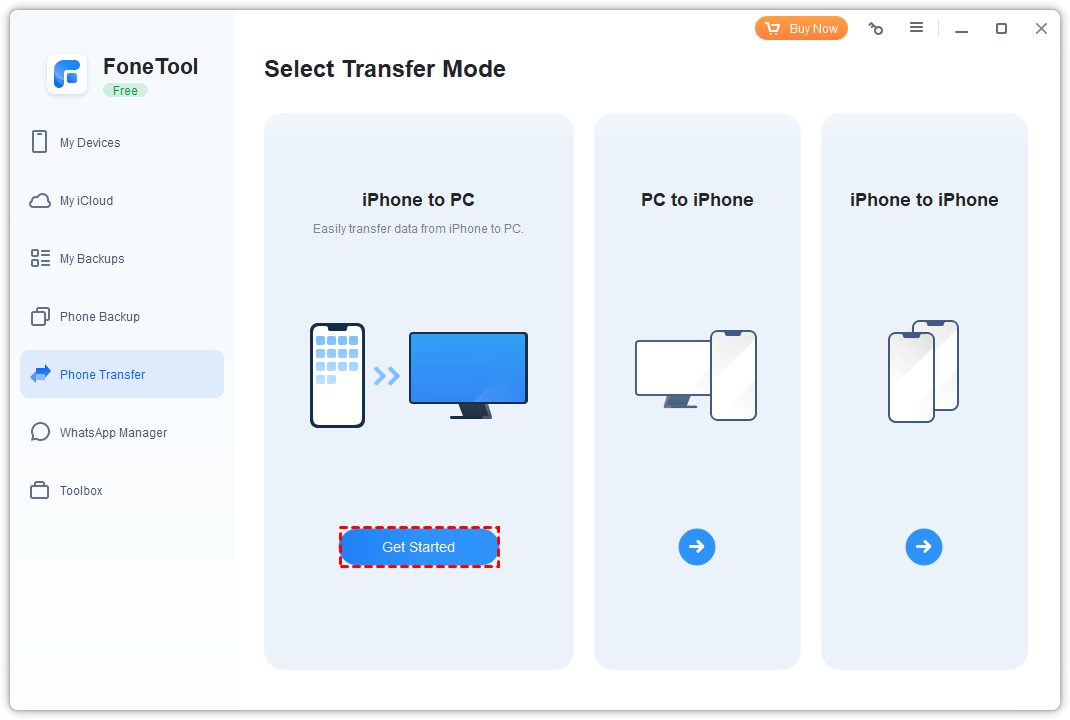
Jika iCloud bukan pilihan Anda, ada banyak layanan pihak ketiga yang bekerja dengan sangat baik untuk menjembatani iPhone dan Windows.
Menggunakan Layanan Cloud Pihak Ketiga
Layanan seperti Google Drive, Microsoft OneDrive, dan Dropbox menawarkan fungsionalitas yang mirip dengan iCloud Drive.
1. Instal aplikasi cloud pilihan Anda (misalnya, Google Drive) di iPhone Anda dari App Store.
2. Buka aplikasi dan unggah file yang ingin Anda transfer.
3. Di laptop Windows Anda, instal aplikasi desktop yang sesuai atau cukup kunjungi situs web layanan tersebut (drive.google.com, onedrive.live.com).
4. Login dengan akun yang sama, dan Anda akan menemukan semua file yang telah Anda unggah, siap untuk diunduh.
Kelebihan utama metode ini adalah fleksibilitas dan seringkali menawarkan penyimpanan gratis yang lebih besar (misalnya, Google Drive dengan 15 GB).
Menggunakan Aplikasi Transfer File via Wi-Fi
Untuk transfer file cepat tanpa perlu mengunggah ke cloud, Anda bisa menggunakan layanan berbasis web seperti Snapdrop.net atau ShareDrop.io.
1. Pastikan iPhone 15 dan laptop Windows Anda terhubung ke jaringan Wi-Fi yang sama.
2. Buka browser di kedua perangkat.
3. Kunjungi situs web yang sama (misalnya, Snapdrop.net) di iPhone dan laptop Anda.
4. Di layar, Anda akan melihat ikon yang mewakili perangkat Anda yang lain.
5. Di iPhone, ketuk ikon laptop Anda, lalu pilih file yang ingin dikirim.
6. Sebuah permintaan akan muncul di laptop Anda. Terima transfer, dan file akan langsung diunduh.
Metode ini sangat cepat, menjaga privasi (transfer peer-to-peer), dan tidak memerlukan instalasi apa pun. Sangat cocok untuk mengirim beberapa file dengan cepat.
Mengatasi Masalah Umum Saat Transfer File
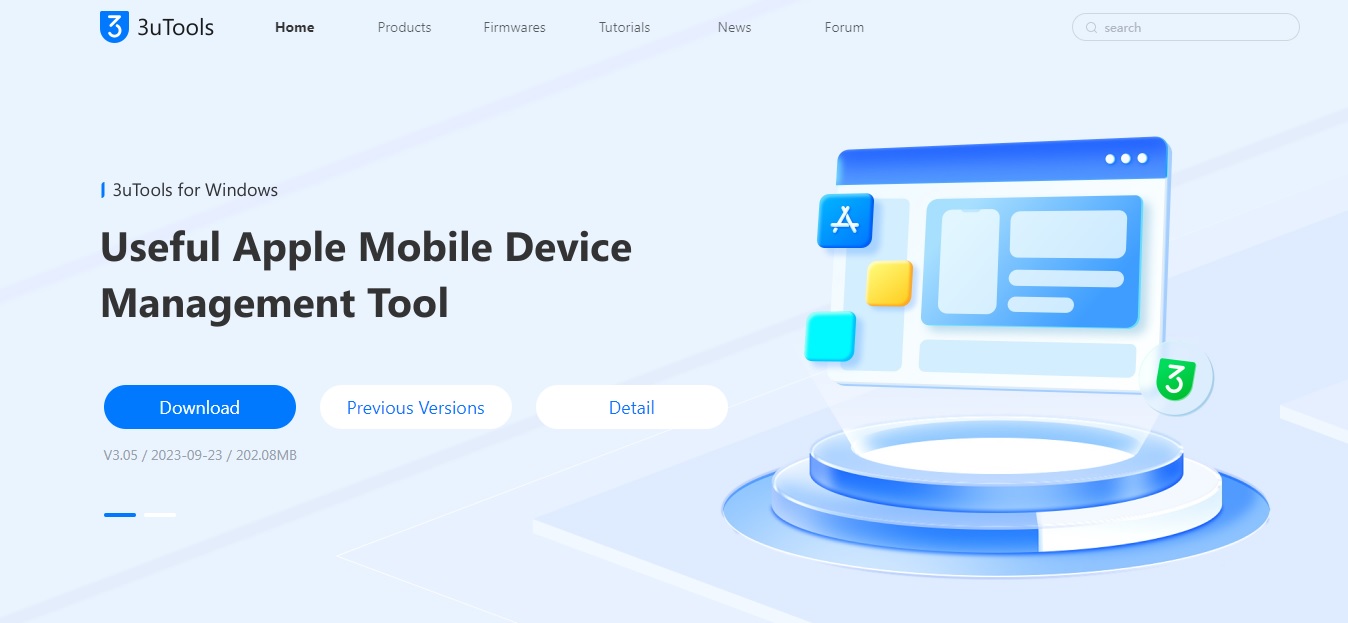
Terkadang, proses transfer tidak berjalan semulus yang diharapkan. Berikut adalah beberapa masalah umum dan cara mengatasinya.
iPhone Tidak Terdeteksi di Windows
- Cek Koneksi Fisik: Pastikan kabel USB-C terpasang dengan benar di kedua perangkat. Coba gunakan port USB yang berbeda di laptop Anda atau coba kabel lain untuk memastikan kabelnya tidak rusak.
- "Trust This Computer": Pastikan Anda telah mengetuk "Trust" atau "Percayai" di iPhone saat pertama kali menghubungkannya. Jika Anda tidak sengaja mengetuk "Don't Trust", putuskan sambungan iPhone, sambungkan kembali, dan notifikasi akan muncul lagi.
- Update Driver: Windows terkadang memerlukan driver khusus untuk berkomunikasi dengan perangkat Apple. Cara termudah untuk memastikannya terinstal adalah dengan menginstal aplikasi "Apple Devices" atau "iTunes" dari Microsoft Store. Menginstal salah satu dari ini biasanya akan menginstal driver yang diperlukan di latar belakang.
Transfer Lambat atau Gagal
- Kabel yang Tepat: Jika Anda menggunakan iPhone 15 Pro/Pro Max dan ingin kecepatan maksimal, pastikan Anda menggunakan kabel berperingkat USB 3 (10 Gbps). Tidak semua kabel USB-C mendukung kecepatan ini.
- Koneksi Nirkabel: Jika transfer via iCloud atau Wi-Fi lambat, periksa kekuatan sinyal Wi-Fi Anda. Jarak yang terlalu jauh dari router atau jaringan yang padat dapat memperlambat proses.
- Penyimpanan Penuh: Pastikan ada cukup ruang penyimpanan yang tersisa di laptop Anda dan di akun cloud Anda (jika menggunakan metode nirkabel).
Format File Tidak Kompatibel (HEIC/HEVC)
Secara default, iPhone mengambil foto dalam format HEIC dan video dalam format HEVC. Format ini sangat efisien dalam hal ukuran file tetapi tidak selalu didukung secara native oleh Windows.
- Ubah Pengaturan iPhone: Untuk pemotretan di masa mendatang, Anda bisa mengubah formatnya. Buka Settings > Camera > Formats dan pilih "Most Compatible". Ini akan menyimpan foto sebagai JPG dan video sebagai H.264, yang lebih universal.
- Instal Ekstensi: Untuk membuka file HEIC/HEVC yang sudah ada, buka Microsoft Store dan cari "HEIF Image Extensions" dan "HEVC Video Extensions". Instal keduanya (beberapa mungkin berbayar) agar Windows dapat membuka file-file ini secara native.
Conclusion
Mentransfer file dari iPhone 15 ke laptop Windows mungkin terdengar menantang karena perbedaan ekosistem, tetapi seperti yang telah kita lihat, ada banyak metode yang andal dan efisien untuk melakukannya. Kehadiran port USB-C pada iPhone 15 telah menyederhanakan koneksi fisik dan membuka jalan bagi kecepatan transfer yang luar biasa, terutama pada model Pro.
Mari kita rangkum pilihan terbaik Anda:
- Untuk kecepatan dan kesederhanaan (foto & video): Gunakan kabel USB-C dengan File Explorer atau aplikasi Photos di Windows. Ini adalah metode tercepat dan tidak bergantung pada internet.
- Untuk kemudahan, sinkronisasi otomatis, dan aksesibilitas: iCloud for Windows adalah solusi nirkabel yang paling terintegrasi, menjaga semua file Anda tetap sinkron di kedua perangkat secara otomatis.
- Untuk fleksibilitas dan penyimpanan gratis yang lebih besar: Layanan cloud pihak ketiga seperti Google Drive atau OneDrive adalah alternatif yang sangat baik dan multi-platform.
- Untuk transfer nirkabel yang cepat dan tanpa instalasi: Layanan berbasis web seperti Snapdrop sangat ideal untuk mengirim beberapa file secara instan antar perangkat di jaringan yang sama.
Dengan memahami setiap metode beserta kelebihan dan kekurangannya, Anda dapat memilih cara transfer file dari iPhone 15 ke laptop Windows yang paling sesuai dengan alur kerja dan kebutuhan Anda. Kini, tidak ada lagi penghalang antara perangkat Apple baru Anda dan PC Windows andalan Anda.
Label: Teknologi