Cara Cepat Mengaktifkan Always On Display di Realme 10 Pro

Fitur canggih yang memungkinkan layar ponsel menampilkan informasi penting bahkan saat dalam keadaan terkunci kini menjadi dambaan banyak pengguna. Bagi Anda pemilik smartphone terbaru dari Realme, proses mengaktifkan Always On Display di Realme 10 Pro mungkin menjadi salah satu hal pertama yang ingin Anda coba. Fitur ini, yang biasa disebut AOD, menawarkan kemudahan luar biasa dengan menampilkan jam, tanggal, notifikasi, dan status baterai secara terus-menerus tanpa perlu menekan tombol daya. Dengan begitu, Anda bisa mendapatkan informasi penting hanya dengan sekali lirik.
Kehadiran Always On Display secara fundamental mengubah cara kita berinteraksi dengan smartphone. Tidak ada lagi kebutuhan untuk menyalakan layar sepenuhnya hanya untuk memeriksa waktu atau melihat apakah ada pesan baru yang masuk. Hal ini tidak hanya menghemat waktu tetapi juga berpotensi mengurangi konsumsi baterai yang disebabkan oleh aktivitas menyalakan dan mematikan layar berulang kali. Realme, sebagai salah satu produsen smartphone yang inovatif, telah menyematkan fitur ini ke dalam antarmuka Realme UI mereka.
Namun, penting untuk memahami bahwa implementasi fitur AOD sangat bergantung pada teknologi layar yang digunakan oleh perangkat. Ponsel dengan layar AMOLED atau OLED dapat mengimplementasikan AOD dengan sangat efisien karena hanya piksel yang dibutuhkan untuk menampilkan informasi yang menyala, sementara sisa layar yang berwarna hitam tetap mati dan tidak mengonsumsi daya. Realme 10 Pro, dengan spesifikasi layarnya yang unik, memiliki pendekatan tersendiri terhadap fitur ini.
Artikel ini akan menjadi panduan lengkap Anda, mengupas tuntas dari A hingga Z tentang cara mengaktifkan, mengatur, dan memaksimalkan fitur Always On Display pada perangkat Realme 10 Pro Anda. Kami akan membahas langkah-langkah detail, opsi kustomisasi yang tersedia, hingga tips untuk mengoptimalkan penggunaannya agar tidak boros baterai. Mari kita selami lebih dalam untuk membuat pengalaman menggunakan Realme 10 Pro Anda menjadi lebih personal dan efisien.
Memahami Konsep Always On Display (AOD)

Sebelum melangkah ke tutorial teknis, ada baiknya kita memahami terlebih dahulu apa itu Always On Display atau AOD. Secara sederhana, Always On Display adalah sebuah fitur yang membuat sebagian kecil dari layar smartphone tetap aktif untuk menampilkan informasi terbatas saat ponsel dalam mode tidur (sleep mode). Informasi yang ditampilkan biasanya mencakup jam digital atau analog, tanggal, persentase baterai, dan ikon notifikasi dari berbagai aplikasi seperti WhatsApp, Instagram, atau email.
Tujuan utama dari AOD adalah memberikan akses cepat dan instan ke informasi krusial tanpa mengharuskan pengguna untuk membuka kunci atau bahkan menyentuh ponsel. Bayangkan Anda sedang bekerja di meja, Anda hanya perlu melirik ke arah ponsel untuk melihat jam tanpa harus mengangkatnya. Ini adalah contoh nyata efisiensi yang ditawarkan oleh AOD.
Fitur ini pertama kali dipopulerkan pada perangkat dengan panel layar AMOLED (Active-Matrix Organic Light-Emitting Diode) atau OLED. Teknologi ini memiliki keunggulan signifikan di mana setiap piksel pada layar dapat menyala atau mati secara individual. Saat AOD aktif, hanya piksel yang membentuk teks atau gambar (seperti jam dan ikon notifikasi) yang akan menyala. Piksel lainnya, yang menampilkan warna hitam pekat, akan benar-benar mati dan tidak mengonsumsi daya sama sekali. Inilah alasan mengapa AOD pada layar AMOLED sangat hemat energi.
Perbedaan Kunci: AOD pada Layar AMOLED vs IPS LCD

Poin paling krusial yang harus dipahami oleh pengguna Realme 10 Pro adalah jenis layar yang digunakan. Berbeda dengan saudaranya, Realme 10 Pro+, yang menggunakan layar AMOLED, Realme 10 Pro standar dibekali dengan panel layar IPS LCD. Perbedaan teknologi ini memiliki dampak besar terhadap implementasi dan efisiensi fitur Always On Display.
Layar IPS LCD
Pada layar IPS LCD (In-Plane Switching Liquid Crystal Display), gambar ditampilkan dengan memblokir atau meneruskan cahaya dari sebuah lampu latar (backlight) yang selalu menyala di belakang panel. Ini berarti, untuk menampilkan informasi AOD sekalipun, seluruh panel backlight harus tetap menyala, meskipun hanya sebagian kecil layar yang menampilkan konten. Akibatnya, mengaktifkan AOD secara terus-menerus pada layar LCD akan sangat boros baterai, setara dengan menyalakan layar pada tingkat kecerahan terendah.
Layar AMOLED
Seperti yang telah dijelaskan sebelumnya, layar AMOLED tidak memerlukan backlight. Setiap piksel adalah sumber cahayanya sendiri. Ini memungkinkan kontrol yang presisi, di mana piksel hitam berarti piksel tersebut benar-benar mati dan tidak menggunakan daya. Oleh karena itu, AOD pada layar AMOLED jauh lebih efisien dan menjadi fitur standar pada banyak ponsel kelas menengah ke atas.
Karena keterbatasan teknis pada layar LCD inilah, banyak produsen, termasuk Realme, mungkin tidak menyediakan fitur AOD yang "selalu aktif" 24/7 pada perangkat seperti Realme 10 Pro. Sebagai gantinya, mereka mungkin menawarkan fitur serupa dengan nama lain seperti "Ambient Display" atau "Lock Screen Clock" yang hanya muncul selama beberapa detik setelah notifikasi masuk atau saat ponsel diangkat.
Langkah-Langkah Mengaktifkan Always On Display di Realme 10 Pro
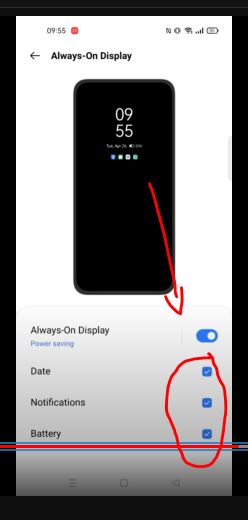
Meskipun terdapat keterbatasan pada layar LCD, Realme UI tetap menyediakan pengaturan untuk mengelola tampilan layar saat terkunci. Fitur yang tersedia mungkin tidak disebut "Always On Display" secara harfiah atau mungkin memiliki fungsionalitas yang terbatas untuk menghemat daya. Berikut adalah panduan langkah demi langkah untuk menemukan dan mengaktifkannya.
Panduan Aktivasi Melalui Menu Pengaturan
- Buka aplikasi Pengaturan atau Settings di ponsel Realme 10 Pro Anda. Ikonnya biasanya berbentuk gerigi.
- Gulir ke bawah dan cari menu Wallpaper & gaya (atau Wallpapers & style). Ketuk menu tersebut untuk masuk.
- Di dalam menu ini, Anda akan menemukan berbagai opsi kustomisasi. Cari dan pilih opsi Layar Selalu Hidup (atau Always-On Display).
- Anda akan dibawa ke halaman pengaturan AOD. Di bagian atas, akan ada tombol toggle untuk mengaktifkan atau menonaktifkan fitur ini. Geser tombol tersebut ke posisi ON untuk mengaktifkannya.
Jika Anda tidak menemukan opsi "Layar Selalu Hidup" dengan fungsionalitas penuh, carilah opsi alternatif seperti "Tampilan jam layar kunci" atau pengaturan terkait notifikasi di layar kunci. Realme UI mungkin secara cerdas membatasi fitur ini pada Realme 10 Pro untuk mencegah pengurasan baterai yang ekstrem. Fitur yang mungkin Anda temukan adalah AOD yang hanya aktif selama 10 detik setelah layar dimatikan.
Opsi Kustomisasi Tampilan AOD di Realme UI

Setelah berhasil mengaktifkan fitur ini, Realme UI menyediakan serangkaian opsi kustomisasi yang kaya untuk membuat tampilan AOD Anda menjadi lebih personal dan fungsional. Mari kita jelajahi beberapa opsi yang bisa Anda atur.
Pilihan Tampilan Jam
Anda tidak terpaku pada satu gaya jam saja. Realme biasanya menawarkan beberapa pilihan:
* Jam Digital: Tampilan jam modern dengan angka digital. Anda bisa memilih berbagai format dan tata letak.
* Jam Analog: Tampilan jam klasik dengan jarum detik, menit, dan jam. Tersedia dalam berbagai desain yang elegan.
* Jam Vertikal: Tata letak unik di mana jam dan tanggal disusun secara vertikal.
Info Kontekstual
Di bawah pengaturan utama, Anda bisa memilih informasi tambahan apa saja yang ingin ditampilkan bersamaan dengan jam:
* Tanggal: Menampilkan hari, bulan, dan tahun.
* Level Baterai: Menampilkan ikon baterai beserta persentasenya.
* Notifikasi: Anda dapat memilih untuk menampilkan ikon dari aplikasi yang memiliki notifikasi baru. Anda bisa mengaturnya untuk menampilkan notifikasi dari semua aplikasi atau hanya aplikasi pilihan.
Canvas AOD dan Personalisasi Unik
Salah satu fitur unggulan dari Realme UI adalah Canvas AOD. Fitur ini memungkinkan Anda mengubah foto potret menjadi sketsa artistik yang akan ditampilkan pada layar AOD.
* Cara Menggunakan Canvas: Pilih foto dari galeri Anda, dan sistem akan secara otomatis membuat garis besar (outline) dari subjek utama foto tersebut. Outline inilah yang akan muncul di AOD, menciptakan tampilan yang sangat personal dan estetik.
* Teks Kustom: Anda juga bisa menambahkan moto atau kutipan favorit Anda untuk ditampilkan di layar AOD.
* Omoji: Jika Anda suka menggunakan avatar digital, Realme memungkinkan Anda menampilkan Omoji kreasi Anda di layar AOD.
Mode Tampilan dan Penjadwalan
Karena masalah konsumsi daya pada layar LCD, bagian ini sangat penting. Di menu pengaturan AOD, carilah opsi Mode Tampilan (Display Mode). Anda mungkin akan menemukan beberapa pilihan:
* Hemat daya (Power saving): AOD hanya akan muncul selama beberapa detik setelah layar dikunci, lalu mati secara otomatis. Ini adalah opsi yang paling direkomendasikan untuk Realme 10 Pro.
* Terjadwal (Scheduled): Anda bisa mengatur waktu mulai dan berakhir untuk AOD. Misalnya, Anda bisa mengaturnya agar aktif dari jam 8 pagi hingga 10 malam, dan mati saat Anda tidur untuk menghemat baterai.
* Sepanjang hari (All day): Opsi ini akan membuat AOD aktif terus-menerus. Peringatan: Menggunakan mode ini pada Realme 10 Pro dengan layar LCD akan menguras baterai dengan sangat cepat.
Solusi Alternatif Jika AOD Tidak Sesuai Harapan

Jika fitur AOD bawaan pada Realme 10 Pro terasa terlalu terbatas atau tidak ada sama sekali karena pembaruan perangkat lunak, jangan khawatir. Ada beberapa fitur alternatif dan solusi pihak ketiga yang bisa memberikan fungsionalitas serupa, meskipun dengan beberapa kompromi.
Manfaatkan Fitur Bawaan Lainnya
- Angkat untuk membangunkan (Raise to Wake): Fitur ini secara otomatis akan menyalakan layar kunci saat Anda mengangkat ponsel dari meja. Ini memungkinkan Anda melihat jam dan notifikasi dengan cepat tanpa menekan tombol. Anda bisa mengaktifkannya di
Pengaturan > Layar utama & Layar kunci > Angkat untuk membangunkan. - Ketuk dua kali untuk membangunkan (Double Tap to Wake): Cukup dengan mengetuk layar dua kali saat mati, layar akan menyala ke tampilan layar kunci. Ini adalah alternatif yang sangat cepat dan efisien. Aktifkan di
Pengaturan > Layar utama & Layar kunci > Ketuk dua kali untuk membangunkan atau mematikan layar.
Aplikasi Pihak Ketiga dari Play Store
Terdapat banyak aplikasi di Google Play Store yang dirancang untuk meniru fungsi Always On Display. Beberapa aplikasi populer antara lain "Always On AMOLED" atau "AOA". Namun, ada beberapa hal penting yang harus Anda perhatikan sebelum menginstalnya di Realme 10 Pro:
* Konsumsi Baterai: Aplikasi ini akan memaksa backlight layar LCD Anda untuk terus menyala, yang akan menyebabkan pengurasan baterai yang signifikan. Bersiaplah untuk mengisi daya ponsel Anda lebih sering.
* Izin Akses: Aplikasi semacam ini seringkali meminta banyak izin akses, termasuk akses ke notifikasi dan kontrol sistem. Pastikan Anda hanya mengunduh aplikasi dari pengembang tepercaya dengan ulasan yang baik.
* Potensi Screen Burn-in: Meskipun lebih jarang terjadi pada layar LCD dibandingkan AMOLED, menampilkan gambar statis dalam waktu yang sangat lama berpotensi menyebabkan retensi gambar atau burn-in. Aplikasi AOD yang baik biasanya memiliki perlindungan dengan menggeser tampilan jam secara berkala.
Menggunakan aplikasi pihak ketiga adalah pilihan terakhir dan harus dilakukan dengan kesadaran penuh akan dampaknya terhadap masa pakai baterai harian Anda.
Conclusion
Mengaktifkan Always On Display di Realme 10 Pro pada dasarnya adalah proses yang mudah melalui menu pengaturan Wallpaper & gaya. Fitur ini menawarkan kemudahan untuk melihat informasi penting seperti waktu, tanggal, dan notifikasi tanpa perlu menyalakan layar sepenuhnya. Realme UI juga menyediakan opsi kustomisasi yang melimpah, mulai dari gaya jam, Canvas AOD, hingga penjadwalan, yang memungkinkan Anda mempersonalisasi tampilan sesuai selera.
Namun, poin terpenting yang harus diingat adalah Realme 10 Pro menggunakan panel layar IPS LCD. Hal ini berarti fitur AOD, jika diaktifkan secara terus-menerus, akan mengonsumsi daya baterai secara signifikan lebih boros dibandingkan pada ponsel dengan layar AMOLED. Oleh karena itu, sangat disarankan untuk menggunakan mode tampilan "Hemat daya" atau "Terjadwal" untuk menemukan keseimbangan terbaik antara fungsionalitas dan efisiensi daya.
Jika fitur AOD bawaan tidak memenuhi ekspektasi Anda, manfaatkan fitur alternatif yang sangat berguna seperti "Angkat untuk membangunkan" dan "Ketuk dua kali untuk membangunkan". Kedua fitur ini memberikan akses cepat ke layar kunci dengan konsumsi daya yang jauh lebih minimal. Dengan memahami teknologi di balik perangkat Anda dan memanfaatkan pengaturan yang ada secara bijak, Anda dapat mengoptimalkan pengalaman penggunaan Realme 10 Pro agar lebih efisien dan menyenangkan.
Label: Teknologi