Atasi Tuntas Aplikasi Keluar Sendiri di Poco F5
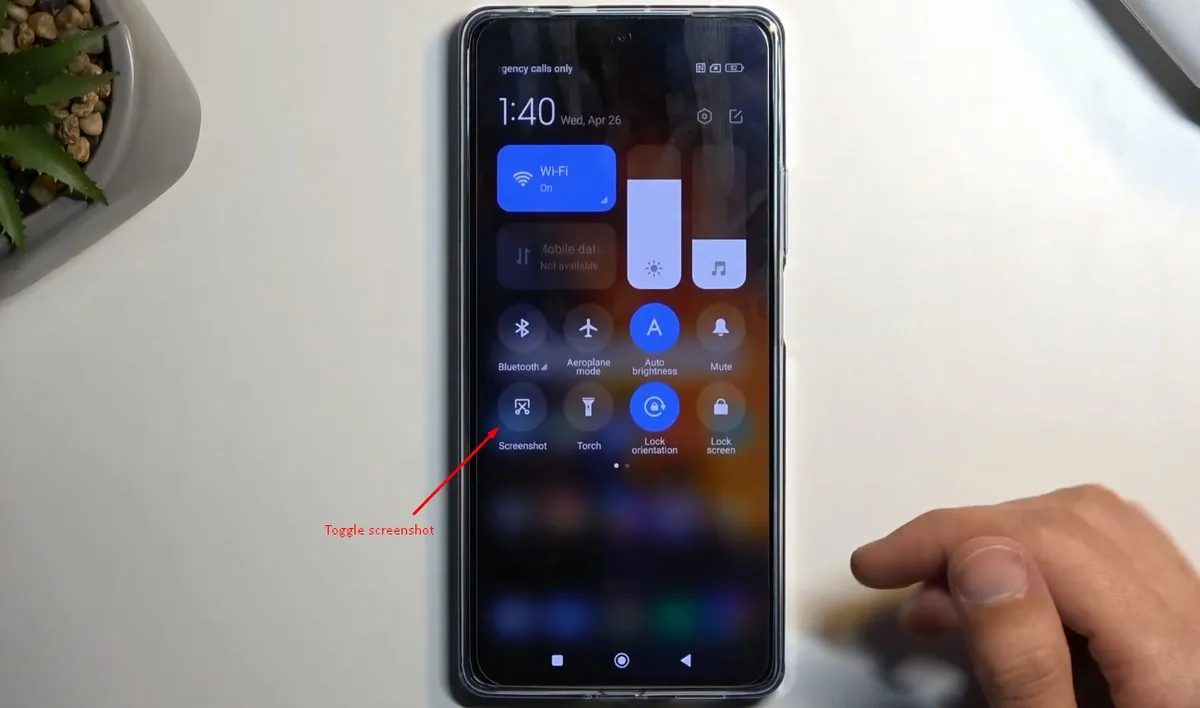
Menghadapi masalah aplikasi keluar sendiri di Poco F5 memang bisa sangat mengganggu, terutama saat Anda sedang asyik bermain game, bekerja, atau berkomunikasi. Ponsel yang dibekali chipset sekelas Snapdragon 7+ Gen 2 seharusnya menawarkan performa yang mulus dan bebas hambatan. Namun, fenomena aplikasi yang menutup secara tiba-tiba atau force close ini nyatanya masih bisa terjadi dan seringkali membuat pengguna frustrasi. Ini bukan berarti perangkat Anda rusak, melainkan ada berbagai faktor di sisi perangkat lunak yang bisa menjadi pemicunya.
Penyebab di balik aplikasi yang sering tertutup paksa ini sangat beragam. Bisa jadi karena tumpukan file sampah (cache) yang sudah terlalu banyak, manajemen RAM dari sistem MIUI yang terlalu agresif, adanya bug pada aplikasi itu sendiri atau pada sistem operasi, hingga masalah sepele seperti ruang penyimpanan yang hampir penuh. Setiap penyebab ini memerlukan pendekatan yang berbeda untuk menyelesaikannya. Untungnya, sebagian besar masalah ini dapat diatasi sendiri tanpa perlu membawa ponsel ke pusat servis.
Dalam panduan komprehensif ini, kita akan mengupas tuntas setiap kemungkinan penyebab dan memberikan solusi langkah demi langkah yang mudah diikuti. Mulai dari perbaikan paling dasar yang bisa dilakukan oleh siapa saja, hingga pengaturan lebih lanjut yang spesifik untuk antarmuka MIUI di Poco F5 Anda. Dengan mengikuti instruksi yang ada, Anda bisa mengidentifikasi akar masalah dan mengembalikan performa ponsel Anda ke kondisi optimal, sehingga pengalaman menggunakan Poco F5 kembali lancar dan menyenangkan.
Memahami Penyebab Umum Aplikasi Force Close di Poco F5
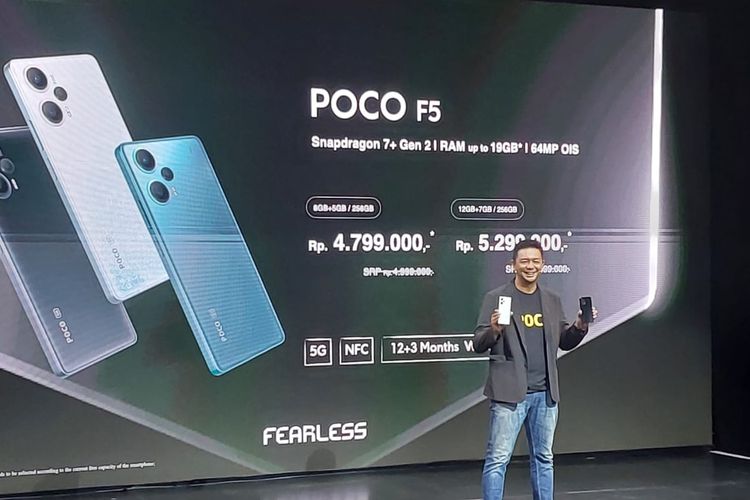
Sebelum langsung melompat ke solusi, penting untuk memahami mengapa aplikasi bisa tiba-tiba tertutup. Mengetahui akar masalahnya akan membantu Anda memilih solusi yang paling tepat dan mencegahnya terjadi lagi di kemudian hari. Berikut adalah beberapa penyebab paling umum di balik aplikasi yang crash di Poco F5.
Tumpukan Cache dan Data yang Rusak
Setiap aplikasi menyimpan data sementara yang disebut cache untuk mempercepat proses pemuatan. Seiring waktu, file cache ini bisa menumpuk dan terkadang mengalami kerusakan (corrupt). Ketika aplikasi mencoba mengakses file cache yang rusak, ia bisa mengalami error dan akhirnya menutup sendiri. Ini adalah penyebab paling umum dan paling mudah untuk diatasi.
Manajemen RAM yang Terlalu Agresif
MIUI, sistem operasi yang digunakan oleh Poco, dikenal memiliki sistem manajemen RAM yang sangat agresif. Tujuannya baik, yaitu untuk menghemat daya baterai dengan menutup aplikasi yang berjalan di latar belakang. Namun, terkadang sistem ini menjadi terlalu "bersemangat" dan ikut menutup aplikasi yang sebenarnya masih Anda gunakan, terutama jika Anda sering berpindah-pindah antar aplikasi berat.
Bug pada Aplikasi atau Sistem Operasi
Tidak ada perangkat lunak yang sempurna. Terkadang, masalah force close disebabkan oleh bug dalam kode aplikasi itu sendiri. Ini sering terjadi setelah pembaruan aplikasi yang belum stabil. Selain itu, bug pada versi MIUI yang sedang Anda gunakan juga bisa menyebabkan ketidakcocokan dengan beberapa aplikasi, yang berujung pada crash.
Ruang Penyimpanan Internal Hampir Penuh
Ponsel dan aplikasi membutuhkan ruang kosong untuk "bernapas". Mereka perlu ruang untuk membuat file sementara, menyimpan cache baru, dan menjalankan proses lainnya. Jika penyimpanan internal Poco F5 Anda hampir penuh, aplikasi tidak akan memiliki cukup ruang untuk beroperasi dengan normal. Akibatnya, sistem akan memaksanya untuk berhenti demi menjaga stabilitas ponsel secara keseluruhan.
Izin Aplikasi yang Tidak Sesuai
Setiap aplikasi memerlukan izin tertentu untuk dapat berfungsi dengan baik. Misalnya, aplikasi peta membutuhkan izin lokasi, dan aplikasi media sosial membutuhkan izin penyimpanan untuk menyimpan foto. Jika Anda secara tidak sengaja menolak izin krusial yang dibutuhkan oleh sebuah aplikasi, fungsinya bisa terganggu dan menyebabkan aplikasi keluar sendiri.
Solusi Dasar: Langkah Awal yang Wajib Dicoba
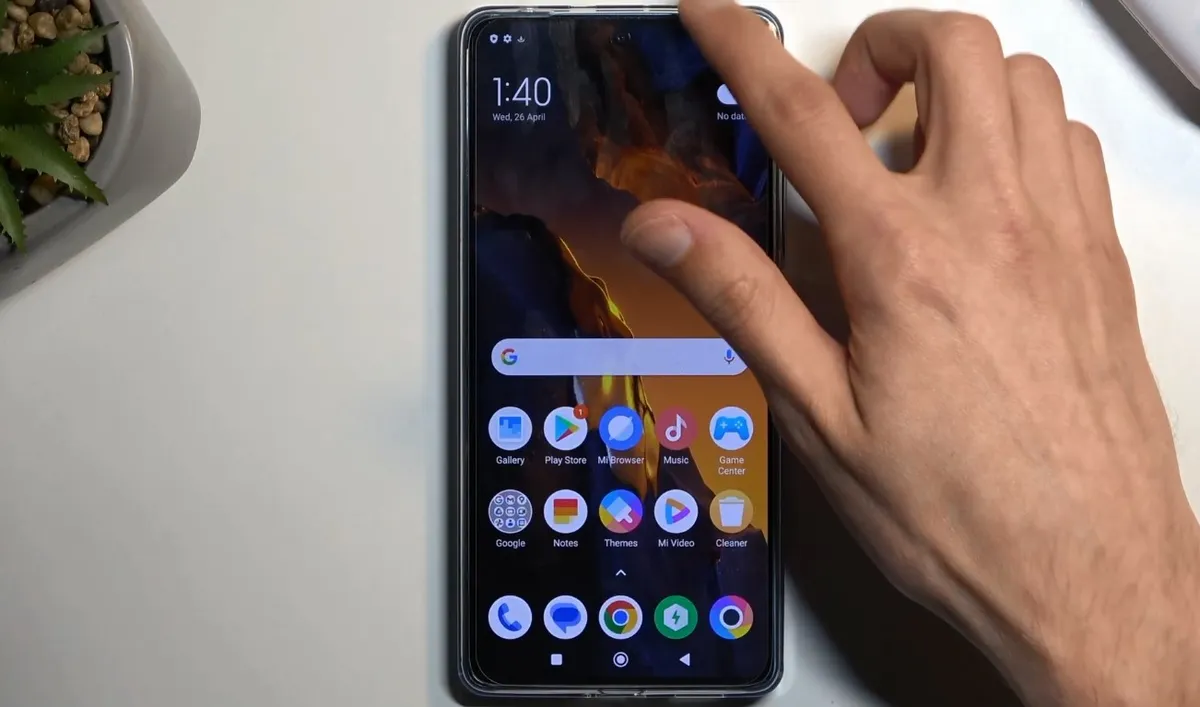
Mulailah proses perbaikan dari langkah-langkah paling sederhana. Seringkali, masalah sepele dapat diatasi dengan solusi dasar berikut ini tanpa perlu melakukan tindakan yang lebih rumit.
Mulai Ulang (Restart) Perangkat
Ini mungkin terdengar klise, tetapi me-restart ponsel adalah langkah pertama yang paling efektif untuk berbagai masalah perangkat lunak. Proses restart akan membersihkan RAM dari proses-proses yang mungkin tersangkut, menghapus file-file sementara yang tidak perlu, dan menyegarkan seluruh sistem. Cukup tekan dan tahan tombol daya, lalu pilih opsi "Mulai ulang" atau "Reboot".
Periksa dan Hapus Cache Aplikasi
Seperti yang dijelaskan sebelumnya, cache yang rusak adalah biang keladi utama. Anda bisa menghapus cache untuk aplikasi spesifik yang sering bermasalah. Jangan khawatir, menghapus cache tidak akan menghapus data login atau data penting lainnya.
- Buka Setelan (Settings).
- Gulir ke bawah dan pilih Aplikasi (Apps).
- Pilih Kelola Aplikasi (Manage Apps).
- Cari dan pilih aplikasi yang sering keluar sendiri.
- Masuk ke menu Penyimpanan (Storage).
- Di bagian bawah, ketuk tombol Bersihkan cache (Clear cache).
Lakukan ini untuk setiap aplikasi yang sering mengalami masalah.
Pastikan Aplikasi Selalu Ter-update
Pengembang aplikasi secara rutin merilis pembaruan untuk memperbaiki bug dan meningkatkan kompatibilitas dengan versi sistem operasi terbaru. Pastikan semua aplikasi Anda, terutama yang bermasalah, sudah dalam versi terbarunya.
- Buka aplikasi Google Play Store.
- Ketuk ikon profil Anda di pojok kanan atas.
- Pilih Kelola aplikasi & perangkat (Manage apps & device).
- Di bawah tab "Ringkasan", ketuk Update semua (Update all) atau periksa pembaruan yang tersedia secara individual.
Perbarui Sistem Operasi MIUI
Pembaruan sistem dari Xiaomi seringkali membawa perbaikan keamanan, peningkatan performa, dan yang terpenting, perbaikan bug sistem. Jika masalah force close terjadi di banyak aplikasi, ada kemungkinan bug tersebut berasal dari sistem MIUI itu sendiri.
- Buka Setelan (Settings).
- Pilih Tentang telepon (About phone).
- Ketuk pada kotak Versi MIUI.
- Sistem akan otomatis memeriksa pembaruan. Jika ada, unduh dan instal.
Mengatasi Masalah Manajemen RAM Agresif di MIUI

Jika solusi dasar tidak berhasil, kemungkinan besar masalahnya terletak pada cara MIUI mengelola aplikasi di latar belakang. Anda perlu memberikan "perlakuan khusus" pada aplikasi yang tidak ingin Anda tutup oleh sistem.
Mengunci Aplikasi di Recent Apps
Ini adalah cara cepat untuk memberitahu sistem agar tidak menutup aplikasi tertentu saat Anda membersihkan RAM. Aplikasi yang terkunci akan tetap berjalan di latar belakang.
- Buka aplikasi yang ingin Anda kunci.
- Buka tampilan Recent Apps (Aplikasi Terkini) dengan menggeser ke atas dari bawah layar dan menahannya (jika menggunakan navigasi gestur) atau menekan tombol Recent Apps.
- Tekan dan tahan pada jendela pratinjau aplikasi tersebut hingga muncul beberapa ikon.
- Ketuk ikon gembok untuk mengunci aplikasi. Anda akan melihat ikon gembok kecil muncul di sudut aplikasi tersebut.
Menonaktifkan Pengoptimalan Baterai
Secara default, MIUI membatasi aktivitas latar belakang aplikasi untuk menghemat baterai. Untuk aplikasi penting seperti WhatsApp, e-commerce, atau game yang sedang Anda mainkan, sebaiknya matikan pembatasan ini.
- Buka Setelan > Aplikasi > Kelola Aplikasi.
- Cari dan pilih aplikasi yang bermasalah.
- Gulir ke bawah dan pilih Penghemat baterai (Battery saver).
- Ubah pengaturannya dari "Penghemat Baterai (direkomendasikan)" menjadi Tidak ada pembatasan (No restrictions).
Mengatur Autostart (Mulai Otomatis)
Untuk aplikasi yang memerlukan notifikasi real-time (seperti aplikasi pesan atau email), mengaktifkan izin Autostart sangat penting. Ini memastikan aplikasi dapat memulai dirinya sendiri setelah ponsel di-restart dan tetap berjalan di latar belakang.
- Buka Setelan > Aplikasi > Izin (Permissions).
- Pilih Mulai Otomatis (Autostart).
- Temukan aplikasi yang Anda inginkan (misalnya WhatsApp, Telegram, Gojek) dan aktifkan saklarnya.
Penanganan Lanjutan untuk Masalah Aplikasi Keluar Sendiri di Poco F5
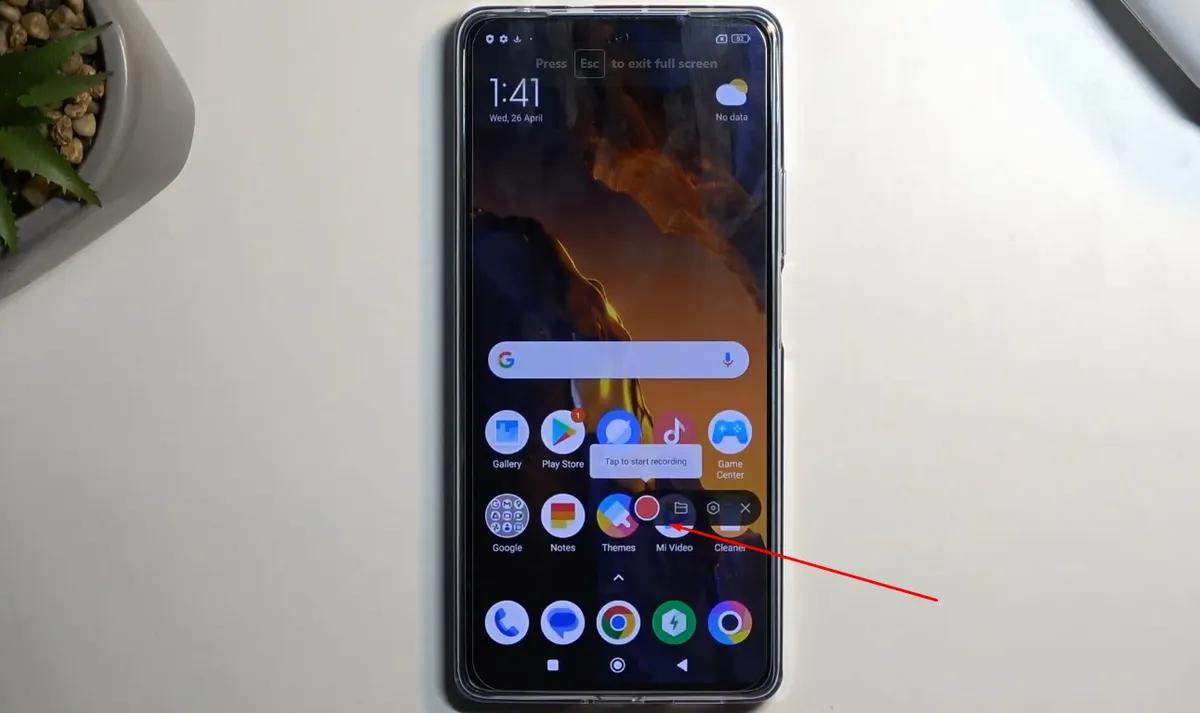
Jika semua cara di atas masih belum menyelesaikan masalah, saatnya beralih ke metode yang sedikit lebih drastis. Langkah-langkah ini seringkali sangat efektif tetapi memerlukan sedikit perhatian ekstra.
Hapus Semua Data Aplikasi
Tindakan ini lebih jauh dari sekadar menghapus cache. Menghapus semua data akan mengembalikan aplikasi ke kondisi seperti saat pertama kali diinstal. Peringatan: Ini akan menghapus semua data login, pengaturan, dan file yang tersimpan di dalam aplikasi tersebut. Gunakan langkah ini jika Anda yakin masalahnya ada di dalam data aplikasi yang korup.
- Ikuti langkah yang sama seperti menghapus cache: Setelan > Aplikasi > Kelola Aplikasi > Pilih aplikasi > Penyimpanan.
- Kali ini, pilih Hapus semua data (Clear all data).
- Konfirmasikan pilihan Anda. Setelah itu, Anda perlu login kembali ke aplikasi tersebut.
Instal Ulang Aplikasi
Terkadang, file instalasi aplikasi itu sendiri bisa rusak. Solusi terbaik adalah dengan menghapusnya sepenuhnya dan menginstalnya kembali dari Google Play Store. Ini memastikan Anda mendapatkan file instalasi yang bersih dan versi terbaru.
- Tekan dan tahan ikon aplikasi di layar utama.
- Pilih Copot Pemasangan (Uninstall).
- Setelah selesai, buka Google Play Store, cari aplikasi tersebut, dan instal kembali.
Periksa dan Kosongkan Ruang Penyimpanan
Pastikan Anda memiliki setidaknya 15-20% ruang penyimpanan kosong. Jika penyimpanan Anda terlalu penuh, sistem akan menjadi lambat dan aplikasi akan sering crash.
- Buka Setelan > Tentang telepon > Penyimpanan.
- Lihat berapa banyak ruang yang tersisa.
- Gunakan aplikasi Pembersih (Cleaner) bawaan MIUI untuk menghapus file sampah.
- Hapus aplikasi, foto, video, atau file besar yang sudah tidak Anda perlukan.
Solusi Ekstrem: Kapan Harus Melakukan Reset Pabrik?

Ini adalah senjata pamungkas dan harus menjadi pilihan terakhir jika tidak ada solusi lain yang berhasil. Reset pabrik (factory reset) akan menghapus semua data di ponsel Anda—termasuk foto, kontak, aplikasi, dan pengaturan—dan mengembalikannya ke kondisi semula seperti baru keluar dari kotak.
SANGAT PENTING: Sebelum melakukan reset, pastikan Anda telah mencadangkan (backup) semua data penting Anda. Anda bisa menggunakan Google One, Xiaomi Cloud, atau memindahkan file secara manual ke komputer atau hard disk eksternal.
Untuk melakukan reset pabrik:
1. Pastikan semua data sudah dicadangkan.
2. Buka Setelan > Tentang telepon.
3. Pilih Setel ulang pabrik (Factory reset).
4. Ketuk Hapus semua data (Erase all data) di bagian bawah.
5. Masukkan kata sandi atau pola kunci Anda dan ikuti petunjuk untuk mengonfirmasi.
Setelah ponsel selesai di-reset dan menyala kembali, coba instal satu per satu aplikasi yang sebelumnya bermasalah. Jika setelah reset dan sebelum menginstal banyak aplikasi masalah tersebut masih ada, ada kemungkinan kecil ini adalah masalah hardware.
Conclusion
Menghadapi masalah aplikasi keluar sendiri di Poco F5 memang menyebalkan, namun hampir selalu dapat diatasi melalui serangkaian langkah perbaikan perangkat lunak. Kuncinya adalah memulai secara metodis, dari solusi yang paling sederhana hingga yang paling kompleks. Mulailah dengan me-restart ponsel, membersihkan cache, serta memastikan aplikasi dan sistem operasi Anda selalu diperbarui.
Jika masalah berlanjut, fokuslah pada pengaturan khas MIUI seperti mengunci aplikasi di recent apps dan menonaktifkan pengoptimalan baterai untuk aplikasi-aplikasi krusial. Langkah-langkah ini seringkali menjadi solusi jitu untuk mengatasi manajemen RAM yang agresif. Sebagai upaya lebih lanjut, menginstal ulang aplikasi atau bahkan menghapus datanya bisa menyelesaikan masalah yang lebih dalam. Reset pabrik harus selalu menjadi pilihan terakhir setelah semua upaya lain gagal.
Dengan mengikuti panduan ini, Anda memiliki semua alat yang diperlukan untuk mendiagnosis dan memperbaiki masalah aplikasi yang force close. Poco F5 adalah perangkat yang sangat mumpuni, dan dengan sedikit penyesuaian pada pengaturannya, Anda dapat menikmati performa maksimalnya tanpa gangguan.
Label: Teknologi