Atasi Baterai iPhone 11 Boros Setelah Ganti LCD

Anda baru saja lega karena layar iPhone 11 yang retak sudah diganti dengan yang baru, namun muncul masalah lain yang tak kalah menjengkelkan. Anda merasa baterai iPhone 11 boros setelah ganti LCD, bahkan terkadang terasa lebih cepat habis dari sebelumnya. Anda tidak sendirian. Ini adalah keluhan yang cukup umum dijumpai oleh banyak pengguna setelah melakukan perbaikan layar. Perasaan frustrasi ini sangat wajar, karena seharusnya perbaikan menyelesaikan masalah, bukan malah menambah masalah baru.
Koneksi antara penggantian layar dan daya tahan baterai memang tidak selalu terlihat secara langsung. Banyak pengguna berasumsi bahwa kedua komponen ini bekerja secara terpisah. Namun, pada kenyataannya, layar adalah salah satu komponen yang paling banyak mengonsumsi daya pada sebuah smartphone. Perubahan pada komponen ini, terutama jika menggunakan suku cadang yang tidak sesuai standar, dapat memberikan dampak signifikan pada performa baterai secara keseluruhan.
Fenomena ini seringkali disebabkan oleh berbagai faktor, mulai dari kualitas layar pengganti itu sendiri, kesalahan kecil saat proses pemasangan, hingga masalah kalibrasi yang belum sinkron antara sistem operasi dengan komponen baru. Kabar baiknya, banyak dari penyebab ini dapat diidentifikasi dan diatasi. Dalam artikel ini, kami akan membahas secara mendalam mengapa baterai iPhone Anda menjadi boros setelah ganti LCD dan memberikan panduan langkah demi langkah untuk mengatasinya, sehingga Anda bisa kembali menikmati iPhone 11 Anda dengan performa optimal.
Mengapa Baterai iPhone 11 Boros Setelah Ganti LCD?

Memahami akar permasalahan adalah langkah pertama untuk menemukan solusi yang tepat. Ada beberapa alasan teknis mengapa penggantian layar LCD bisa memicu konsumsi daya baterai yang tidak wajar. Berikut adalah penyebab paling umum yang perlu Anda ketahui.
Kualitas LCD Pengganti yang Rendah
Ini adalah penyebab utama dan yang paling sering terjadi. Pasar suku cadang smartphone dipenuhi dengan berbagai jenis kualitas LCD, mulai dari yang setara original (OEM) hingga yang berkualitas rendah (sering disebut KW). Layar LCD berkualitas rendah biasanya memiliki beberapa kelemahan:
- Efisiensi Daya yang Buruk: Layar original dari Apple dirancang dengan teknologi canggih untuk meminimalkan konsumsi daya. Sebaliknya, LCD aftermarket murah seringkali tidak memiliki teknologi efisiensi ini. Komponen di dalamnya, seperti lampu latar (backlight) dan driver layar, mungkin membutuhkan lebih banyak daya untuk menghasilkan tingkat kecerahan yang sama dengan layar asli.
- Manajemen Warna yang Tidak Optimal: Layar berkualitas rendah bisa jadi kesulitan menampilkan warna secara akurat, yang memaksa prosesor grafis (GPU) bekerja lebih keras. Peningkatan kerja GPU ini secara langsung akan menyedot lebih banyak daya baterai.
Kesalahan Saat Proses Pemasangan
Teknisi yang kurang berpengalaman atau kurang teliti bisa saja melakukan kesalahan kecil saat memasang LCD baru. Kesalahan ini, meskipun sepele, dapat berakibat fatal bagi konsumsi daya.
- Konektor Tidak Terpasang Sempurna: Jika salah satu konektor fleksibel dari layar tidak terpasang dengan pas ke logic board, hal ini dapat menciptakan resistansi listrik yang tidak normal atau bahkan korsleting kecil (minor short). Kondisi ini membuat komponen bekerja ekstra keras dan menguras baterai secara diam-diam.
- Kabel Terjepit atau Rusak: Selama proses bongkar pasang, ada kemungkinan kabel fleksibel lain (misalnya kabel baterai atau sensor) sedikit terjepit atau tergores. Kerusakan minor ini dapat mengganggu sirkuit dan menyebabkan kebocoran daya.
Masalah Kalibrasi Sistem
Setelah penggantian komponen perangkat keras yang signifikan seperti layar, sistem operasi iOS mungkin perlu waktu untuk beradaptasi. Sistem manajemen daya pada iPhone mungkin masih menggunakan data kalibrasi dari layar lama, sehingga pembacaan dan alokasi daya menjadi tidak akurat. Akibatnya, indikator persentase baterai bisa jadi tidak sesuai dengan sisa daya yang sebenarnya, dan sistem mungkin mengalokasikan daya secara tidak efisien ke layar baru.
Perangkat Lunak yang Belum Sinkron
Terkadang, masalahnya bukan murni pada perangkat keras. Bisa jadi, masalah baterai boros ini hanya kebetulan terjadi bersamaan dengan penggantian LCD. Bug pada versi iOS tertentu atau aplikasi yang berjalan di latar belakang secara agresif bisa menjadi biang keladinya. Proses perbaikan, yang biasanya melibatkan pelepasan baterai, terkadang dapat memicu bug perangkat lunak yang sebelumnya tidak aktif.
Langkah Awal Diagnosis Mandiri
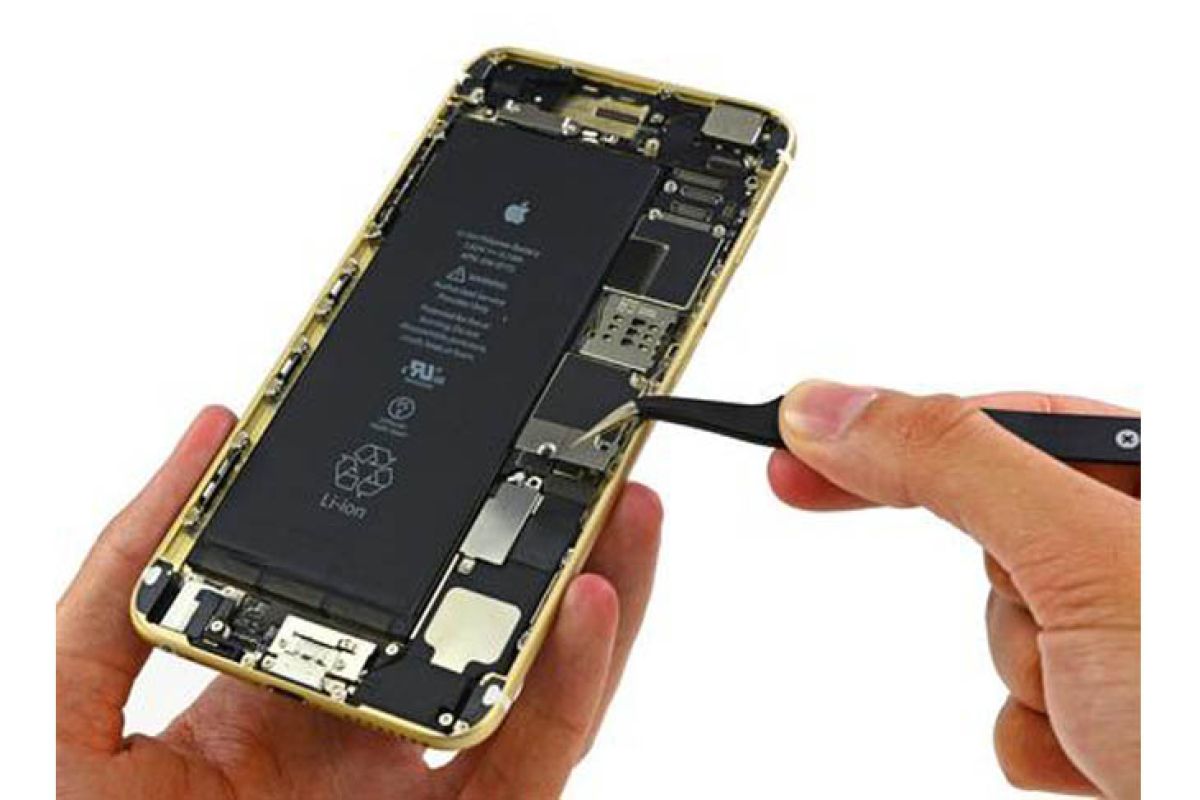
Sebelum panik dan kembali ke tempat servis, ada beberapa langkah diagnosis awal yang bisa Anda lakukan sendiri di rumah. Langkah-langkah ini akan membantu Anda mempersempit kemungkinan penyebab masalah.
Periksa Kesehatan Baterai (Battery Health)
Pertama-tama, pastikan bahwa masalah ini bukan disebabkan oleh kondisi baterai yang memang sudah menurun. Seiring waktu, semua baterai lithium-ion akan mengalami degradasi kapasitas.
- Buka Pengaturan (Settings).
- Gulir ke bawah dan pilih Baterai (Battery).
- Ketuk Kesehatan Baterai (Battery Health & Charging).
Perhatikan angka pada Kapasitas Maksimum (Maximum Capacity). Jika angkanya di bawah 80%, artinya baterai Anda sudah mengalami degradasi yang signifikan dan memang sudah waktunya untuk diganti. Jika kapasitasnya masih di atas 80-85%, kemungkinan besar masalah borosnya baterai dipicu oleh faktor lain, seperti penggantian LCD.
Analisis Penggunaan Baterai per Aplikasi
iOS menyediakan alat yang sangat berguna untuk melihat aplikasi mana saja yang paling banyak mengonsumsi daya. Ini membantu Anda memastikan tidak ada aplikasi "nakal" yang menjadi penyebabnya.
- Di menu Pengaturan > Baterai, gulir ke bawah ke bagian daftar aplikasi.
- Anda bisa melihat persentase penggunaan baterai oleh setiap aplikasi dalam 24 jam terakhir atau 10 hari terakhir.
- Jika Anda menemukan ada aplikasi yang penggunaannya tidak wajar (misalnya, aplikasi yang jarang Anda buka tapi konsumsi dayanya tinggi), ini bisa menjadi petunjuk. Coba paksa berhenti (force close) atau hapus sementara aplikasi tersebut untuk melihat apakah ada perubahan.
Solusi Efektif untuk Menghemat Baterai

Jika setelah diagnosis awal Anda yakin masalahnya terkait dengan LCD baru atau sistem, berikut adalah beberapa solusi yang bisa Anda coba untuk mengatasi baterai yang boros.
Lakukan Kalibrasi Ulang Baterai
Kalibrasi ulang akan membantu sistem iOS untuk "mempelajari" kembali kapasitas nyata baterai dan menyesuaikannya dengan komponen baru. Proses ini menyinkronkan perangkat lunak dengan kondisi perangkat keras yang sebenarnya.
- Gunakan iPhone hingga baterai habis dan mati dengan sendirinya (mencapai 0%).
- Diamkan selama 2-3 jam dalam keadaan mati untuk memastikan tidak ada sisa daya sama sekali.
- Isi daya menggunakan charger original tanpa henti hingga mencapai 100%. Jangan gunakan iPhone selama proses pengisian daya.
- Biarkan tetap terhubung ke charger selama 1-2 jam tambahan setelah mencapai 100%.
- Setelah itu, lakukan restart paksa (force restart) pada iPhone Anda. Untuk iPhone 11: tekan dan lepaskan cepat tombol volume atas, tekan dan lepaskan cepat tombol volume bawah, lalu tekan dan tahan tombol samping hingga logo Apple muncul.
Optimalkan Pengaturan Tampilan
Karena layar adalah sumber masalah potensial, mengoptimalkan pengaturannya dapat memberikan dampak yang signifikan.
- Aktifkan Kecerahan Otomatis: Fitur ini akan menyesuaikan kecerahan layar dengan kondisi cahaya sekitar, mencegah layar menjadi terlalu terang dan boros daya. Buka Pengaturan > Aksesibilitas > Tampilan & Ukuran Teks, lalu aktifkan Kecerahan Otomatis.
- Gunakan Mode Gelap (Dark Mode): Meskipun iPhone 11 menggunakan layar LCD (bukan OLED), di mana Mode Gelap tidak memberikan penghematan daya yang drastis, mode ini tetap bisa sedikit membantu. Piksel yang lebih gelap membutuhkan sedikit lebih sedikit daya dari backlight dan lebih nyaman untuk mata.
- Kurangi Waktu Kunci Otomatis: Atur layar untuk mati lebih cepat saat tidak digunakan. Buka Pengaturan > Tampilan & Kecerahan > Kunci Otomatis, lalu pilih 30 detik atau 1 menit.
Reset Semua Pengaturan
Jika Anda mencurigai adanya masalah pada konfigurasi perangkat lunak, melakukan reset pengaturan bisa menjadi solusi. Langkah ini tidak akan menghapus data pribadi Anda (foto, kontak, aplikasi), tetapi akan mengembalikan semua pengaturan sistem ke kondisi awal.
- Buka Pengaturan > Umum > Transfer atau Atur Ulang iPhone.
- Pilih Atur Ulang.
- Pilih Atur Ulang Semua Pengaturan. Anda akan diminta memasukkan kode sandi Anda.
Setelah proses selesai, Anda perlu mengatur ulang beberapa hal seperti koneksi Wi-Fi, wallpaper, dan pengaturan privasi.
Kapan Anda Harus Kembali ke Tempat Servis?
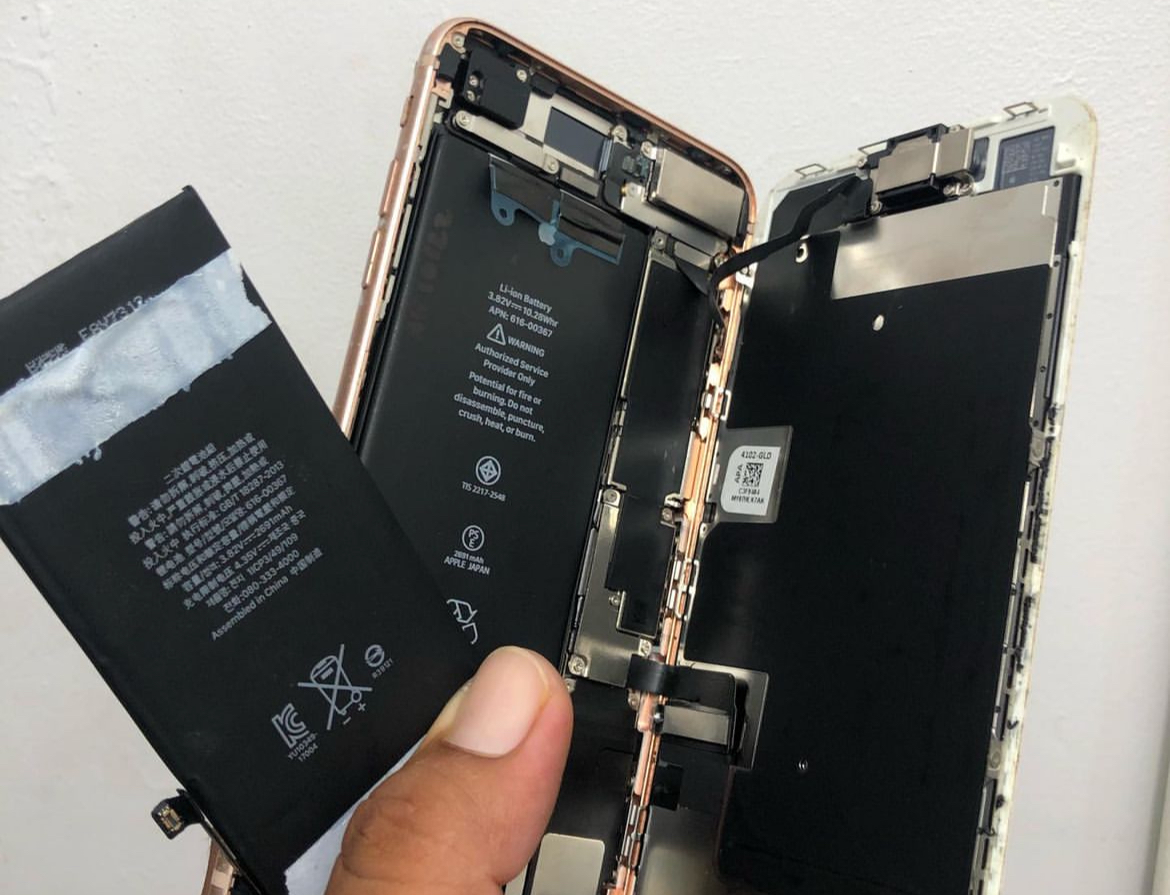
Jika semua langkah di atas sudah Anda coba namun masalah baterai iPhone 11 boros setelah ganti LCD tidak kunjung teratasi, maka inilah saatnya untuk mengambil tindakan lebih lanjut. Jangan ragu untuk kembali ke tempat Anda melakukan perbaikan.
Tanda-tanda Masalah pada Perangkat Keras
Perhatikan gejala-gejala lain yang mungkin muncul bersamaan dengan baterai boros. Tanda-tanda ini mengindikasikan bahwa LCD pengganti yang dipasang kemungkinan besar cacat atau proses pemasangannya bermasalah:
- Layar berkedip (flickering) pada tingkat kecerahan tertentu.
- Munculnya ghost touch atau layar yang merespons sentuhan padahal tidak disentuh.
- Warna layar terlihat aneh, pudar, atau kekuningan.
- Bagian tertentu dari layar menjadi kurang responsif.
- Ponsel terasa lebih panas dari biasanya, terutama di sekitar area layar.
Jika Anda mengalami salah satu dari gejala ini, segera hubungi teknisi yang bersangkutan. Ini adalah bukti kuat bahwa ada masalah dengan komponen atau pemasangannya.
Manfaatkan Garansi Servis
Tempat servis yang profesional dan tepercaya selalu memberikan garansi untuk pekerjaan dan suku cadang yang mereka gunakan. Sebelum melakukan perbaikan, pastikan Anda menanyakan durasi dan cakupan garansi. Simpan nota atau bukti servis Anda. Jelaskan masalah yang Anda alami secara detail dan tunjukkan bahwa masalah ini muncul tepat setelah perbaikan dilakukan. Mereka bertanggung jawab untuk memeriksa ulang pekerjaan mereka dan mengganti komponen jika terbukti cacat, tanpa biaya tambahan.
Tips Memilih Suku Cadang dan Tempat Servis

Untuk menghindari masalah serupa di masa depan, baik untuk Anda maupun teman yang membutuhkan, pemilihan suku cadang dan tempat servis adalah kunci.
- Pahami Kualitas LCD: Tanyakan secara spesifik kualitas LCD yang akan dipasang. Apakah itu Original (copotan dari iPhone lain), OEM (Original Equipment Manufacturer yang kualitasnya setara asli), atau KW (kualitas aftermarket). Harga seringkali berbanding lurus dengan kualitas dan efisiensi daya.
- Cari Reputasi: Pilih tempat servis dengan ulasan yang baik dan reputasi yang solid. Teknisi yang berpengalaman lebih kecil kemungkinannya melakukan kesalahan pemasangan.
- Jangan Tergiur Harga Murah: Harga servis yang terlalu murah patut dicurigai. Kemungkinan besar mereka menggunakan suku cadang berkualitas rendah yang akan menimbulkan masalah di kemudian hari, seperti baterai boros atau kerusakan lainnya.
Conclusion
Mengalami masalah baterai iPhone 11 boros setelah ganti LCD memang sangat mengganggu, namun ini adalah masalah yang bisa diatasi. Penyebabnya seringkali berkisar pada kualitas layar pengganti yang tidak standar, kesalahan saat pemasangan, atau kebutuhan kalibrasi ulang sistem.
Sebagai langkah awal, lakukan diagnosis mandiri dengan memeriksa kesehatan baterai dan menganalisis penggunaan aplikasi. Lanjutkan dengan solusi praktis seperti melakukan kalibrasi ulang baterai, mengoptimalkan pengaturan tampilan, dan mereset semua pengaturan. Jika solusi-solusi tersebut tidak membuahkan hasil, jangan ragu untuk kembali ke tempat servis, terutama jika Anda melihat tanda-tanda kerusakan perangkat keras lainnya. Manfaatkan garansi servis sebagai hak Anda sebagai konsumen.
Pada akhirnya, pencegahan adalah yang terbaik. Dengan memilih tempat servis yang bereputasi dan menggunakan suku cadang berkualitas tinggi, Anda dapat meminimalkan risiko menghadapi masalah serupa di masa depan. Dengan penanganan yang tepat, iPhone 11 Anda dapat kembali berfungsi normal dengan daya tahan baterai yang optimal.
Label: Teknologi