Jangan Panik iPhone 12 tidak ada layanan Begini Caranya
Melihat notifikasi iPhone 12 tidak ada layanan di bar status tentu bisa membuat siapa saja merasa panik dan frustrasi. Di era digital saat ini, koneksi seluler adalah nyawa dari sebuah smartphone. Tanpa layanan, iPhone Anda yang canggih praktis berubah menjadi perangkat offline yang tidak bisa digunakan untuk menelepon, mengirim SMS, atau mengakses internet menggunakan data seluler. Masalah ini bisa muncul secara tiba-tiba, baik setelah melakukan pembaruan iOS, bepergian ke lokasi baru, atau bahkan tanpa alasan yang jelas sama sekali.
Kabar baiknya adalah, dalam banyak kasus, masalah "Tidak Ada Layanan" atau "No Service" pada iPhone 12, iPhone 12 Mini, iPhone 12 Pro, atau iPhone 12 Pro Max bukanlah pertanda kerusakan hardware yang fatal. Seringkali, penyebabnya bisa berupa gangguan kecil pada perangkat lunak, kesalahan pengaturan jaringan, atau masalah pada kartu SIM Anda. Sebelum Anda terburu-buru membawa perangkat kesayangan Anda ke pusat servis dan mengeluarkan biaya yang tidak sedikit, ada serangkaian langkah pemecahan masalah yang bisa Anda lakukan sendiri di rumah.
Panduan komprehensif ini dirancang untuk membantu Anda secara sistematis mendiagnosis dan mengatasi masalah sinyal pada iPhone 12 Anda. Kami akan membahas mulai dari solusi paling dasar dan cepat hingga langkah-langkah yang lebih teknis. Dengan mengikuti instruksi yang ada, Anda memiliki peluang besar untuk mengembalikan sinyal dan membuat iPhone Anda terhubung kembali ke jaringan. Mari kita mulai proses perbaikan ini langkah demi langkah agar Anda bisa kembali online secepat mungkin.
Memahami Penyebab Umum Masalah iPhone 12 Tidak Ada Layanan

Sebelum langsung ke solusi, penting untuk memahami apa saja yang bisa menjadi biang keladi di balik hilangnya sinyal pada iPhone 12 Anda. Dengan mengetahui kemungkinan penyebabnya, Anda bisa lebih mudah mengidentifikasi langkah perbaikan yang paling relevan.
Masalah Terkait Perangkat Lunak (Software)
Ini adalah penyebab paling umum dan biasanya paling mudah untuk diatasi.
- Bug pada iOS: Terkadang, versi iOS tertentu memiliki bug yang dapat memengaruhi konektivitas seluler. Inilah mengapa Apple secara rutin merilis pembaruan.
- Pengaturan Jaringan yang Salah: Perubahan pengaturan yang tidak disengaja atau konfigurasi yang korup dapat menghalangi iPhone untuk terhubung ke menara seluler.
- Pembaruan Pengaturan Operator Tertunda: Operator seluler (seperti Telkomsel, Indosat, XL) sesekali merilis pembaruan kecil untuk meningkatkan konektivitas dan kinerja jaringan. Jika pembaruan ini terlewat, bisa menyebabkan masalah.
- Konflik Aplikasi: Meskipun jarang, aplikasi tertentu, terutama VPN atau firewall, dapat mengganggu koneksi seluler normal.
Masalah Terkait Kartu SIM
Kartu SIM adalah jembatan antara iPhone Anda dan jaringan operator. Masalah sekecil apa pun pada kartu ini bisa berakibat fatal bagi sinyal.
- Kartu SIM Tidak Terpasang Sempurna: Jika kartu SIM sedikit bergeser atau tidak duduk dengan benar di dalam tray-nya, iPhone tidak akan bisa membacanya.
- Kartu SIM Kotor atau Rusak: Debu atau kotoran pada chip kuningan kartu SIM dapat menghalangi kontak. Selain itu, kartu SIM yang sudah tua atau tergores bisa saja rusak.
- Kartu SIM Dinonaktifkan: Akun Anda mungkin memiliki masalah dengan operator, seperti tagihan yang belum dibayar, yang menyebabkan layanan Anda ditangguhkan.
Masalah Jaringan dan Lingkungan
Terkadang, masalahnya bukan pada iPhone Anda, melainkan pada faktor eksternal.
- Jangkauan Sinyal Lemah: Anda mungkin berada di lokasi yang sulit dijangkau sinyal, seperti di dalam basement, gedung dengan tembok tebal, atau di daerah pedesaan terpencil.
- Gangguan Jaringan Operator: Operator seluler Anda mungkin sedang mengalami gangguan teknis atau melakukan pemeliharaan di area Anda.
Masalah Perangkat Keras (Hardware)
Ini adalah skenario terburuk, namun tetap menjadi kemungkinan, terutama untuk seri iPhone 12.
- Kerusakan Komponen Internal: Jatuh atau terkena air dapat merusak antena internal atau komponen modem baseband di dalam iPhone.
- Isu Manufaktur: Apple secara resmi mengakui adanya masalah komponen pada sebagian kecil unit iPhone 12 dan iPhone 12 Pro yang menyebabkan isu "No Service". Kita akan membahas ini lebih detail nanti.
Langkah-Langkah Awal yang Wajib Dicoba (Solusi Cepat)

Mulailah dengan solusi paling sederhana. Seringkali, salah satu dari langkah-langkah di bawah ini sudah cukup untuk menyelesaikan masalah tanpa perlu masuk ke pengaturan yang rumit.
1. Periksa Jangkauan Sinyal Anda
Ini mungkin terdengar sepele, tetapi ini adalah langkah pertama yang paling logis. Pindah ke lokasi lain, idealnya di dekat jendela atau di luar ruangan. Jika bar sinyal muncul kembali, berarti masalahnya murni karena Anda berada di area dengan jangkauan yang buruk, bukan karena ada kerusakan pada ponsel Anda.
2. Aktifkan dan Nonaktifkan Mode Pesawat (Airplane Mode)
Mode Pesawat adalah cara cepat untuk me-reset semua koneksi nirkabel (seluler, Wi-Fi, Bluetooth) pada iPhone Anda.
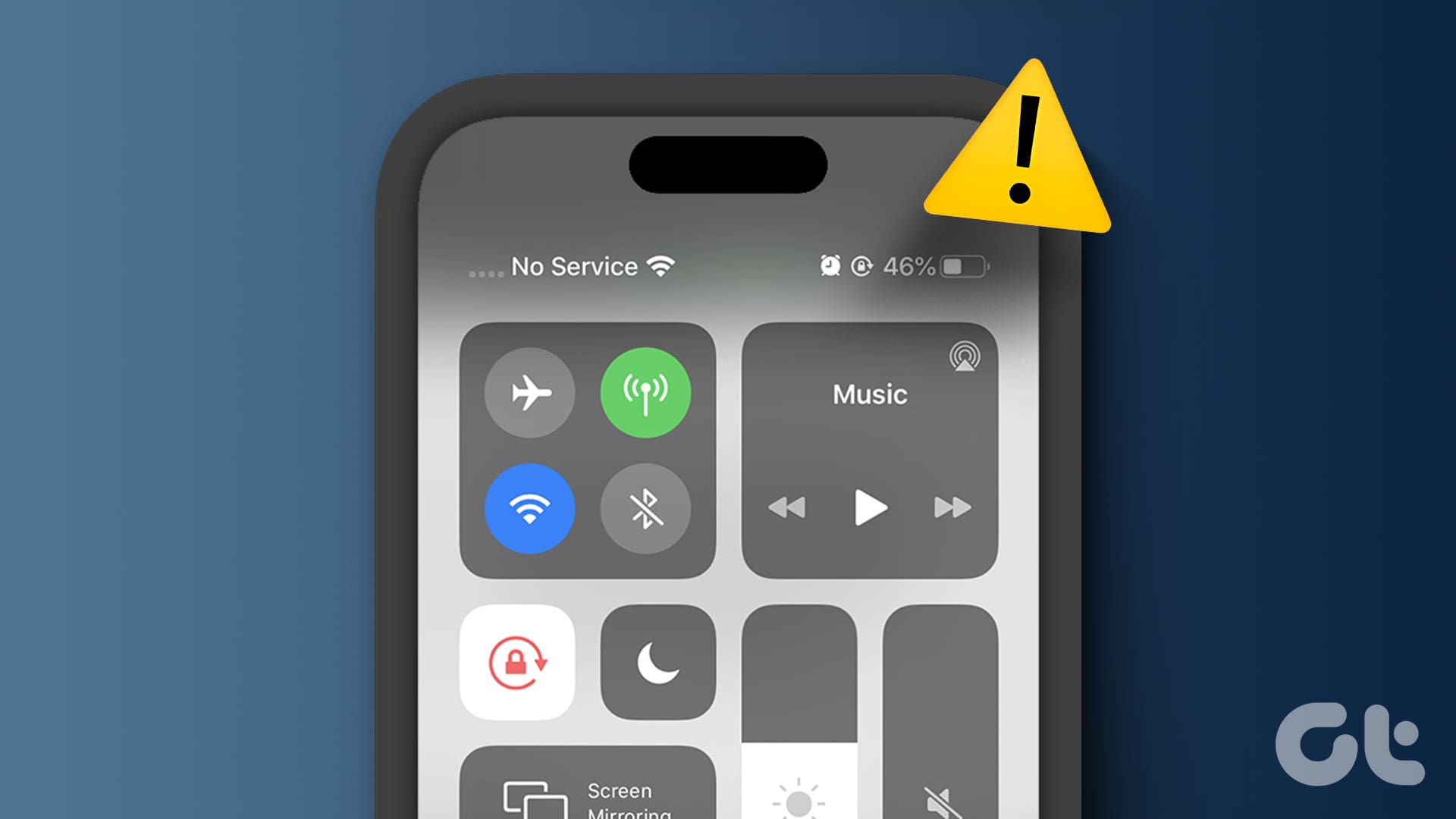
- Buka Pusat Kontrol (geser ke bawah dari sudut kanan atas layar).
- Ketuk ikon pesawat untuk mengaktifkan Mode Pesawat. Tunggu sekitar 15-30 detik.
- Ketuk ikon pesawat sekali lagi untuk menonaktifkannya.
iPhone Anda akan mencoba mencari dan terhubung kembali ke jaringan seluler. Proses ini seringkali berhasil memperbaiki gangguan koneksi sementara.
3. Lepas dan Pasang Kembali Kartu SIM
Kartu SIM yang tidak terpasang dengan baik adalah penyebab umum hilangnya layanan.
- Matikan iPhone Anda sepenuhnya.
- Gunakan alat ejector SIM (atau klip kertas yang diluruskan) untuk membuka slot kartu SIM di sisi kiri iPhone 12.
- Keluarkan kartu SIM dengan hati-hati. Periksa apakah ada debu atau kotoran pada chip berwarna emas. Jika ada, bersihkan dengan kain mikrofiber yang kering dan lembut.
- Masukkan kembali kartu SIM ke dalam tray dengan posisi yang benar, lalu masukkan kembali ke dalam iPhone.
- Nyalakan kembali iPhone Anda dan lihat apakah sinyal sudah kembali.
4. Lakukan Restart atau Force Restart
Restart sederhana dapat membersihkan cache dan mengatasi glitch perangkat lunak kecil yang mungkin menyebabkan masalah.
- Restart Biasa: Tekan dan tahan tombol samping dan salah satu tombol volume hingga penggeser "matikan daya" muncul. Geser untuk mematikan, tunggu 30 detik, lalu tekan dan tahan tombol samping lagi untuk menyalakannya.
- Force Restart (Mulai Ulang Paksa): Jika layar tidak merespons, lakukan ini. Tekan dan lepas cepat tombol Volume Naik. Tekan dan lepas cepat tombol Volume Turun. Kemudian, tekan dan tahan Tombol Samping hingga Anda melihat logo Apple muncul di layar.
Mengatasi Masalah Melalui Pengaturan Internal iPhone
Jika solusi cepat di atas tidak berhasil, saatnya masuk lebih dalam ke menu Pengaturan untuk melakukan beberapa penyesuaian.
Periksa Pembaruan Pengaturan Operator
Pembaruan ini penting untuk memastikan iPhone Anda dapat berkomunikasi secara optimal dengan jaringan operator Anda.
- Pastikan Anda terhubung ke Wi-Fi.
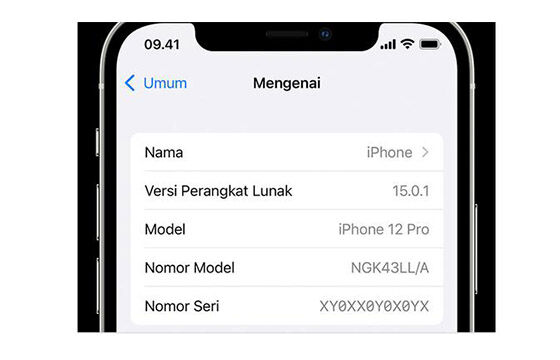
- Buka Pengaturan > Umum > Mengenai.
- Tunggu di halaman ini selama sekitar 10-15 detik. Jika ada pembaruan yang tersedia, sebuah pop-up akan muncul. Ketuk Perbarui untuk menginstalnya. Jika tidak ada pop-up, berarti pengaturan operator Anda sudah yang terbaru.
Perbarui Perangkat Lunak iOS
Bug yang menyebabkan masalah sinyal seringkali diperbaiki oleh Apple dalam pembaruan iOS.
- Buka Pengaturan > Umum > Pembaruan Perangkat Lunak.
- Jika pembaruan tersedia, ketuk Unduh dan Instal. Pastikan iPhone Anda terhubung ke Wi-Fi dan memiliki daya baterai yang cukup.
Atur Ulang Pengaturan Jaringan
Langkah ini sangat efektif karena akan menghapus semua pengaturan jaringan saat ini dan mengembalikannya ke kondisi default pabrik. Ini tidak akan menghapus data pribadi Anda, tetapi akan menghapus kata sandi Wi-Fi, pengaturan VPN, dan APN yang tersimpan.
- Buka Pengaturan > Umum > Transfer atau Atur Ulang iPhone.
- Ketuk Atur Ulang.
- Pilih Atur Ulang Pengaturan Jaringan.
- Anda akan diminta memasukkan kode sandi perangkat Anda untuk konfirmasi. Setelah proses selesai, iPhone akan restart dan mencoba terhubung kembali ke jaringan seluler.
Periksa Pengaturan Data Seluler
Pastikan data seluler tidak sengaja dimatikan.
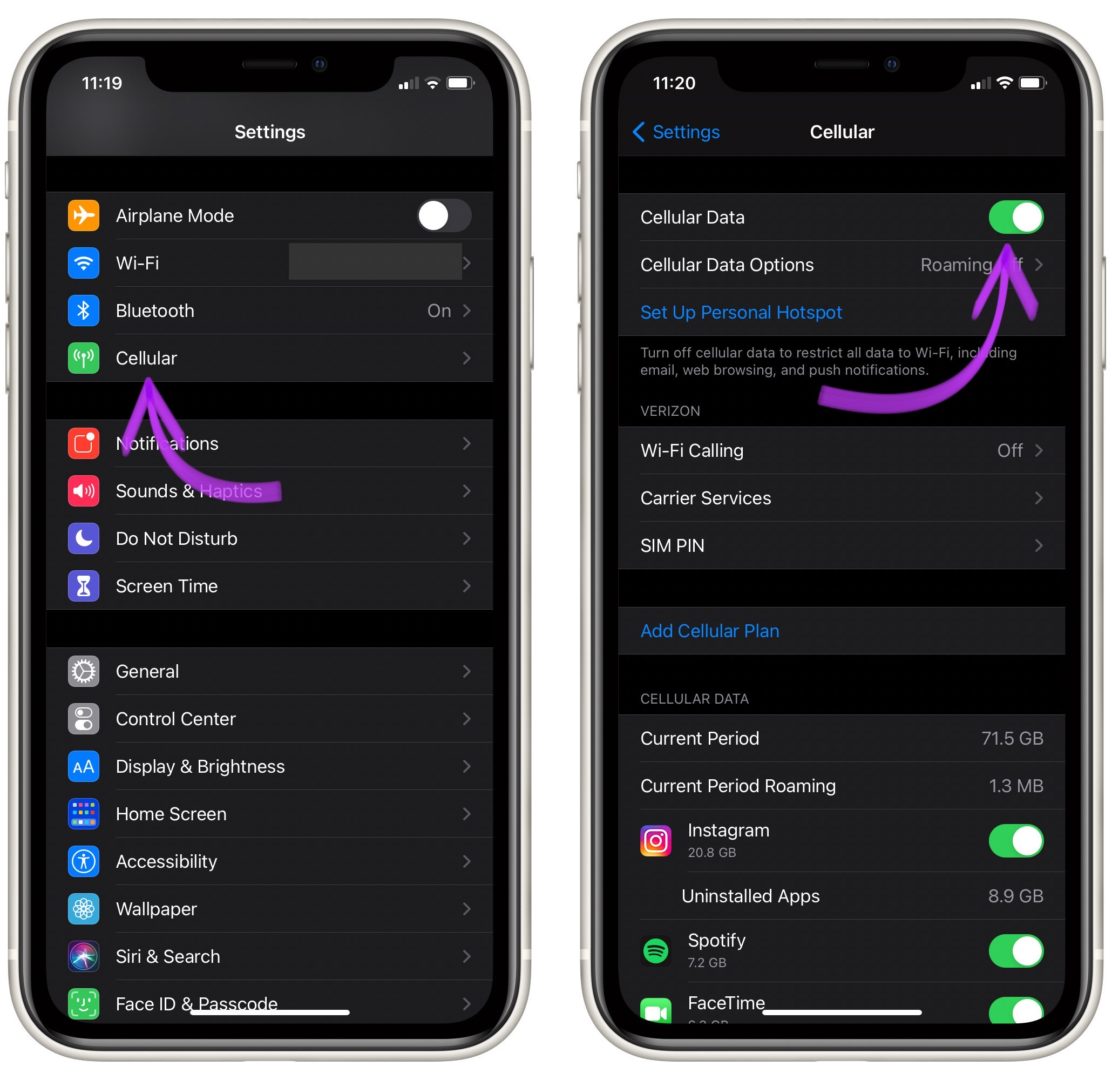
- Buka Pengaturan > Seluler.
- Pastikan tombol di sebelah Data Seluler berada dalam posisi aktif (hijau).
- Di halaman yang sama, ketuk Pilihan Data Seluler dan pastikan Roaming Data aktif jika Anda sedang bepergian ke luar negeri.
Program Perbaikan "No Service" Resmi dari Apple
Ini adalah informasi krusial yang harus diketahui oleh setiap pemilik iPhone 12. Apple telah mengidentifikasi bahwa persentase yang sangat kecil dari perangkat iPhone 12 dan iPhone 12 Pro mungkin mengalami masalah suara karena kegagalan komponen pada modul receiver. Masalah ini secara spesifik juga bisa bermanifestasi sebagai masalah "Tidak Ada Layanan" secara konstan.
Apakah iPhone Anda Memenuhi Syarat?
- Model yang Terpengaruh: iPhone 12 dan iPhone 12 Pro (model iPhone 12 mini dan iPhone 12 Pro Max tidak termasuk dalam program ini).
- Periode Manufaktur: Perangkat yang diproduksi antara Oktober 2020 dan April 2021.
- Solusi: Apple atau Penyedia Layanan Resmi Apple (AASP) akan memperbaiki perangkat yang memenuhi syarat, secara gratis.
Cara Memeriksa Kelayakan
Anda bisa memeriksa apakah iPhone 12 Anda termasuk dalam program ini dengan mengunjungi halaman resmi program perbaikan di situs web Apple. Anda akan memerlukan nomor seri iPhone Anda, yang bisa ditemukan di Pengaturan > Umum > Mengenai. Masukkan nomor seri tersebut di situs Apple untuk melihat status kelayakan perangkat Anda. Jika memenuhi syarat, ini adalah solusi terbaik dan paling pasti untuk masalah Anda.
Solusi Lanjutan Jika Masalah Masih Berlanjut
Jika semua langkah di atas telah dicoba dan iPhone 12 Anda masih menampilkan "Tidak Ada Layanan", jangan menyerah. Masih ada beberapa hal yang bisa Anda lakukan.
Coba Gunakan Kartu SIM Lain
Ini adalah langkah diagnostik yang sangat baik. Pinjam kartu SIM dari teman atau keluarga yang Anda tahu berfungsi dengan baik di ponsel mereka.
- Masukkan kartu SIM lain tersebut ke iPhone 12 Anda.
- Jika iPhone Anda langsung mendapatkan sinyal dengan kartu SIM lain, maka dapat dipastikan masalahnya ada pada kartu SIM atau akun operator Anda, bukan pada iPhone-nya.
- Jika iPhone Anda tetap tidak mendapatkan sinyal bahkan dengan kartu SIM yang berfungsi, maka kemungkinan besar masalahnya ada pada perangkat keras iPhone Anda.
Hubungi Operator Seluler Anda
Jika tes kartu SIM menunjukkan masalah ada pada kartu atau layanan Anda, segera hubungi layanan pelanggan operator Anda. Tanyakan hal berikut:
- Apakah ada gangguan jaringan yang sedang berlangsung di area Anda?
- Apakah ada masalah dengan status akun Anda (misalnya, pemblokiran atau penangguhan)?
- Minta mereka untuk me-reset koneksi jaringan Anda dari sisi mereka.
- Jika perlu, mintalah penggantian kartu SIM baru.
Lakukan Factory Reset (Opsi Terakhir)
Ini adalah langkah drastis yang akan menghapus semua data dan pengaturan di iPhone Anda, mengembalikannya ke kondisi seperti baru keluar dari kotak. Lakukan ini hanya sebagai upaya terakhir.
- SANGAT PENTING: Cadangkan (backup) semua data Anda terlebih dahulu melalui iCloud atau ke komputer menggunakan iTunes/Finder.
- Buka Pengaturan > Umum > Transfer atau Atur Ulang iPhone.
- Ketuk Hapus Konten dan Pengaturan.
- Ikuti petunjuk di layar untuk menyelesaikan proses. Setelah iPhone selesai di-reset, atur kembali sebagai perangkat baru dan lihat apakah masalah layanan telah teratasi.
Conclusion
Menghadapi masalah iPhone 12 tidak ada layanan memang menyebalkan, tetapi seperti yang telah kita bahas, ada banyak sekali langkah yang bisa Anda ambil sebelum memutuskan bahwa perangkat Anda rusak parah. Kunci utamanya adalah tetap tenang dan mengikuti proses pemecahan masalah secara metodis.
Mulailah dari yang termudah: periksa jangkauan sinyal, lakukan toggle Mode Pesawat, dan restart perangkat Anda. Jika tidak berhasil, lanjutkan ke solusi berbasis pengaturan seperti memperbarui iOS, memeriksa pengaturan operator, dan yang paling penting, melakukan atur ulang pengaturan jaringan. Jangan lupakan kemungkinan adanya masalah pada kartu SIM, yang bisa diverifikasi dengan mencoba kartu lain.
Yang terpenting, bagi pengguna iPhone 12 dan iPhone 12 Pro, selalu periksa kelayakan perangkat Anda untuk program perbaikan resmi dari Apple. Jika perangkat Anda termasuk yang terpengaruh, Anda berhak mendapatkan perbaikan gratis yang merupakan solusi paling definitif. Jika semua upaya mandiri telah gagal, jangan ragu untuk menghubungi operator seluler Anda atau mengunjungi Apple Authorized Service Provider (AASP) terdekat untuk mendapatkan bantuan profesional. Dengan pendekatan yang tepat, iPhone 12 Anda akan segera kembali online.
Label: Teknologi