Cara Menggunakan Git dan GitHub Anti Gagal untuk Pemula
Memasuki dunia programming atau web development seringkali terasa menantang, terutama saat mengerjakan proyek yang semakin kompleks atau berkolaborasi dengan tim. Salah satu keterampilan fundamental yang wajib dikuasai adalah cara menggunakan Git dan GitHub. Bayangkan Anda sedang mengerjakan sebuah fitur penting, lalu tiba-tiba terjadi kesalahan fatal yang merusak seluruh kode. Tanpa sistem pencadangan yang baik, Anda mungkin harus mengulang pekerjaan dari awal. Inilah salah satu dari banyak masalah yang bisa diselesaikan oleh Git, sebuah sistem kontrol versi yang canggih.
Git bertindak seperti mesin waktu untuk kode Anda. Ia melacak setiap perubahan, sekecil apapun, yang Anda buat pada file-file proyek. Dengan Git, Anda bisa dengan mudah kembali ke versi kode sebelumnya yang stabil, membandingkan perubahan dari waktu ke waktu, dan memahami riwayat evolusi proyek Anda. Ini memberikan jaring pengaman yang sangat berharga, memungkinkan Anda untuk bereksperimen dan melakukan refactoring tanpa rasa takut kehilangan pekerjaan yang sudah stabil.
Namun, Git sendiri hanya bekerja di komputer lokal Anda. Di sinilah GitHub berperan. GitHub adalah platform berbasis web yang berfungsi sebagai "rumah" untuk proyek-proyek Git Anda. Dengan menyimpan kode Anda di GitHub, Anda tidak hanya mendapatkan cadangan online yang aman, tetapi juga membuka pintu untuk kolaborasi tim yang efisien. Anggota tim dapat bekerja pada bagian kode yang berbeda secara bersamaan, menggabungkan hasil pekerjaan mereka dengan mulus, dan meninjau kode satu sama lain sebelum diintegrasikan ke proyek utama.
Menguasai Git dan GitHub bukan lagi sekadar pilihan, melainkan sebuah keharusan bagi pengembang modern. Hampir semua perusahaan teknologi, dari startup hingga korporasi raksasa, mengandalkan kedua alat ini dalam alur kerja pengembangan perangkat lunak mereka. Dengan memahami cara kerjanya, Anda tidak hanya meningkatkan produktivitas pribadi tetapi juga menunjukkan kepada calon pemberi kerja bahwa Anda siap untuk bekerja dalam lingkungan tim yang profesional dan terstruktur. Panduan ini akan memandu Anda langkah demi langkah, dari konsep dasar hingga alur kerja yang paling umum digunakan, agar Anda bisa percaya diri menggunakan Git dan GitHub dalam proyek Anda.
Apa itu Git dan GitHub? Memahami Perbedaannya
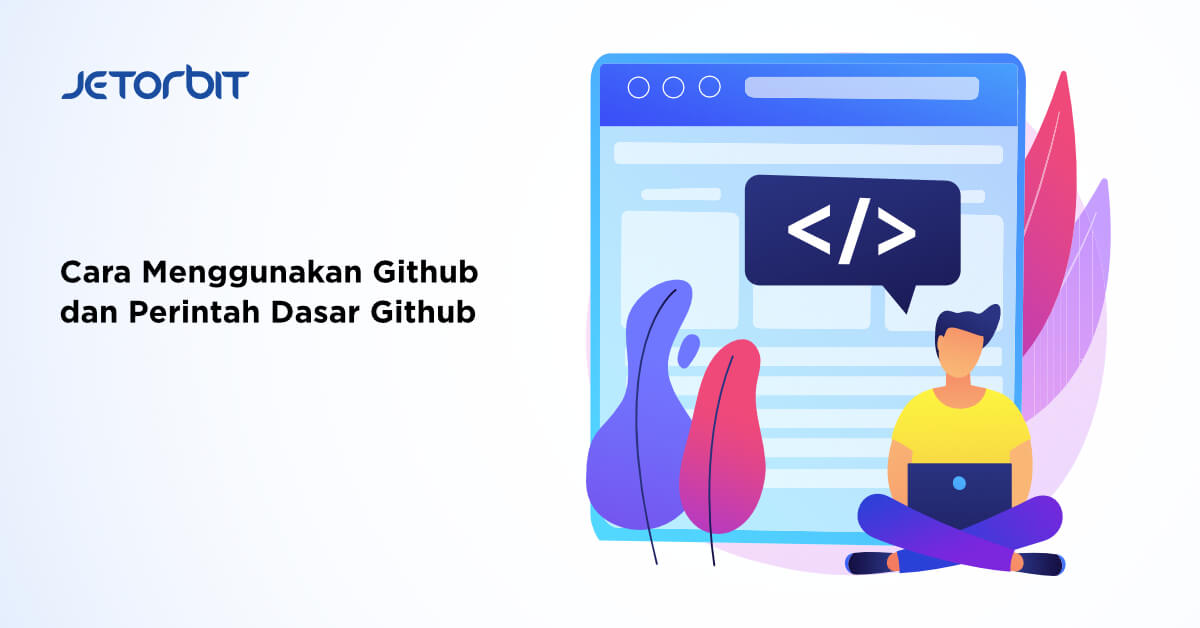
Sebelum melangkah lebih jauh, sangat penting untuk memahami perbedaan fundamental antara Git dan GitHub. Banyak pemula seringkali menganggap keduanya adalah hal yang sama, padahal keduanya memiliki fungsi yang berbeda namun saling melengkapi.
Git: Sistem Kontrol Versi Terdistribusi
Git adalah sebuah software atau alat yang termasuk dalam kategori Version Control System (VCS) atau Sistem Kontrol Versi. Tugas utamanya adalah melacak riwayat perubahan pada file dalam sebuah proyek. Git diinstal dan dijalankan langsung di komputer lokal Anda (misalnya, laptop atau PC).
Bayangkan Anda sedang menulis sebuah dokumen. Setiap kali Anda menyimpan, Git bisa mencatat versi tersebut sebagai sebuah "snapshot". Jika Anda membuat kesalahan, Anda bisa "memutar waktu" kembali ke snapshot sebelumnya yang masih berfungsi baik. Keunggulan utama Git adalah sifatnya yang terdistribusi. Artinya, setiap pengembang yang mengerjakan proyek memiliki salinan penuh dari seluruh riwayat proyek di komputernya. Ini memungkinkan mereka untuk bekerja secara offline dan menyinkronkan perubahan nanti.
GitHub: Platform Hosting untuk Proyek Git
GitHub, di sisi lain, adalah sebuah layanan atau platform berbasis web. Fungsinya adalah sebagai tempat untuk menyimpan atau menjadi host dari repositori (proyek) Git Anda secara online. GitHub menyediakan antarmuka grafis yang memudahkan visualisasi riwayat proyek, kolaborasi, dan manajemen kode.
Jika Git adalah alat untuk membuat dan melacak riwayat proyek, maka GitHub adalah perpustakaan atau galeri online untuk menyimpan dan membagikan proyek tersebut. Selain penyimpanan, GitHub juga menawarkan fitur-fitur canggih seperti pull requests (untuk meninjau kode), issue tracking (untuk melacak bug dan tugas), project management tools, dan integrasi dengan berbagai layanan lainnya (CI/CD).
Secara sederhana:
* Git adalah alatnya.
* GitHub adalah tempatnya.
Anda bisa menggunakan Git tanpa GitHub, tetapi Anda tidak bisa menggunakan fitur inti GitHub tanpa Git.
Persiapan Awal: Instalasi dan Konfigurasi Git

Langkah pertama sebelum Anda bisa mulai menggunakan Git adalah menginstalnya di komputer Anda dan melakukan beberapa konfigurasi awal yang penting.
Langkah 1: Download dan Instal Git
Proses instalasi Git cukup mudah dan tersedia untuk semua sistem operasi utama.
- Windows: Kunjungi situs web resmi Git di git-scm.com. Halaman utama akan secara otomatis mendeteksi sistem operasi Anda dan menyediakan tautan unduhan. Unduh installer-nya dan jalankan. Pada sebagian besar langkah instalasi, Anda bisa menggunakan pengaturan default yang direkomendasikan. Setelah selesai, Anda akan memiliki akses ke Git Bash, sebuah terminal yang dirancang untuk menjalankan perintah Git.
- macOS: Cara termudah adalah dengan menginstal Xcode Command Line Tools. Buka Terminal dan ketik perintah
git --version. Jika Git belum terinstal, sebuah pop-up akan muncul meminta Anda untuk menginstalnya. Alternatif lain adalah menggunakan manajer paket seperti Homebrew dengan perintahbrew install git. - Linux (Debian/Ubuntu): Buka Terminal dan jalankan perintah
sudo apt-get install git.
Untuk memastikan instalasi berhasil, buka Terminal (atau Git Bash di Windows) dan ketik git --version. Jika Anda melihat nomor versi Git muncul, berarti instalasi telah berhasil.
Langkah 2: Konfigurasi Awal (User Name dan Email)
Setelah Git terinstal, Anda perlu memberitahunya siapa Anda. Informasi ini akan dicatat pada setiap commit (simpanan perubahan) yang Anda buat, sehingga orang lain tahu siapa yang membuat perubahan tersebut.
Buka Terminal dan jalankan dua perintah berikut, ganti "Nama Anda" dan "email@anda.com" dengan informasi pribadi Anda:
bash
git config --global user.name "Nama Anda"
git config --global user.email "email@anda.com"
Opsi --global berarti konfigurasi ini akan berlaku untuk semua proyek Git di komputer Anda. Anda hanya perlu melakukannya sekali saja. Untuk memeriksa apakah konfigurasi sudah benar, Anda bisa menjalankan git config --list.
Langkah 3: Membuat Akun GitHub
Kunjungi situs web github.com dan daftarkan akun baru. Prosesnya mirip dengan mendaftar di layanan web lainnya. Pilih nama pengguna yang profesional, karena ini akan menjadi identitas Anda di dunia open source dan pengembangan perangkat lunak. Setelah mendaftar dan memverifikasi email Anda, akun GitHub Anda siap digunakan.
Panduan Lengkap Cara Menggunakan Git dan GitHub (Workflow Dasar)
Setelah semua persiapan selesai, saatnya kita masuk ke inti dari cara menggunakan Git dan GitHub. Kita akan mulai dari membuat proyek lokal hingga menyimpan riwayat perubahan.
Membuat Repository Lokal Baru (git init)
Repository (atau sering disingkat "repo") adalah sebutan untuk sebuah proyek yang dilacak oleh Git. Untuk memulai, buat sebuah folder baru untuk proyek Anda, lalu masuk ke dalam folder tersebut melalui Terminal.
bash
mkdir proyek-pertama
cd proyek-pertama
Sekarang, di dalam folder proyek-pertama, jalankan perintah berikut untuk menginisialisasi Git:
bash
git init
Perintah ini akan membuat sebuah sub-folder tersembunyi bernama .git. Folder inilah yang berisi semua data dan riwayat yang dibutuhkan Git untuk melacak proyek Anda. Sekarang, folder proyek-pertama telah resmi menjadi sebuah repository Git.
Alur Kerja Dasar: Add, Commit, Push
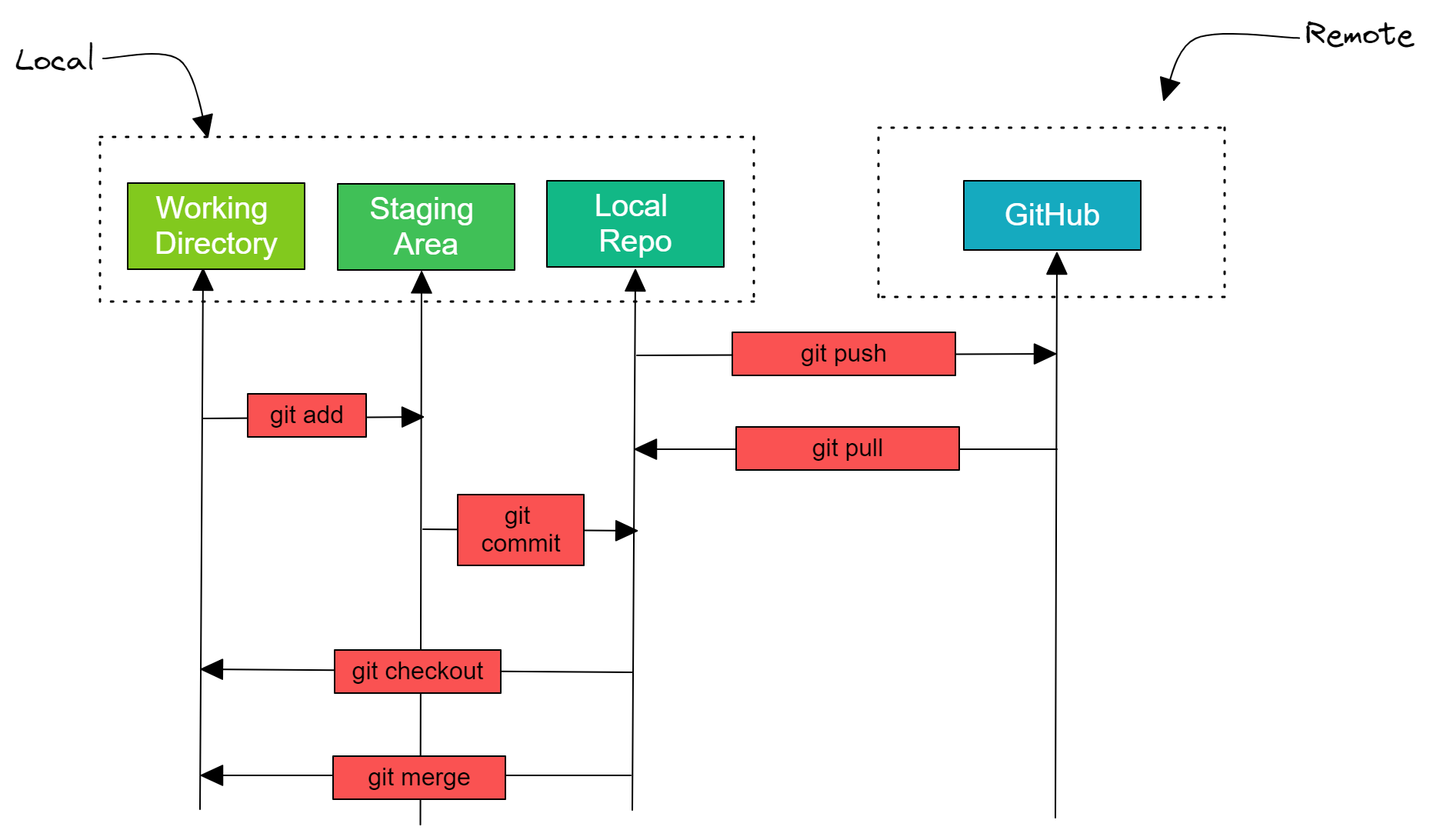
Dalam Git, ada tiga "area" utama yang perlu dipahami:
1. Working Directory: Folder proyek Anda, tempat Anda membuat, mengedit, dan menghapus file.
2. Staging Area (Index): Sebuah area perantara. Di sinilah Anda mendaftarkan perubahan-perubahan mana dari Working Directory yang ingin Anda simpan dalam commit berikutnya.
3. Repository (.git directory): Tempat di mana Git menyimpan semua riwayat perubahan (commit) secara permanen.
Alur kerja dasarnya adalah memindahkan perubahan dari Working Directory ke Staging Area, lalu dari Staging Area ke Repository.
Status Perubahan (git status)
Perintah git status adalah teman terbaik Anda. Perintah ini akan memberitahu Anda status terkini dari repository Anda: file mana yang berubah, file mana yang berada di staging area, dan informasi penting lainnya.
Mari kita coba. Buat sebuah file baru bernama index.html di dalam folder proyek Anda. Isi dengan sedikit kode HTML sederhana.
html
Sekarang, jalankan git status di Terminal. Anda akan melihat pesan yang memberitahu bahwa ada "untracked files" bernama index.html. Ini artinya Git tahu ada file baru, tapi belum melacaknya.
Menambahkan File ke Staging Area (git add)
Untuk memberitahu Git agar mulai melacak file index.html dan mempersiapkannya untuk disimpan, kita gunakan perintah git add.
bash
git add index.html
git add .
Setelah menjalankan git add ., coba jalankan git status lagi. Sekarang, Anda akan melihat index.html berada di bawah "Changes to be committed". Ini artinya file tersebut sudah berada di Staging Area dan siap untuk disimpan.
Menyimpan Perubahan (git commit)
Commit adalah proses menyimpan "snapshot" dari perubahan yang ada di Staging Area ke dalam riwayat repository. Setiap commit harus disertai dengan pesan yang deskriptif untuk menjelaskan perubahan apa yang Anda buat.
bash
git commit -m "Initial commit: Menambahkan file index.html"
Opsi -m adalah singkatan dari message. Pesan commit yang baik harus singkat namun jelas. Sekarang, Anda telah berhasil membuat commit pertama Anda! Jika Anda menjalankan git status lagi, Anda akan melihat pesan "nothing to commit, working tree clean", yang menandakan semua perubahan sudah disimpan.
Menghubungkan Proyek Lokal ke GitHub

Saat ini, repository Git Anda hanya ada di komputer lokal. Langkah selanjutnya adalah menghubungkannya ke GitHub agar kode Anda aman tersimpan secara online dan bisa diakses dari mana saja.
Membuat Repository Baru di GitHub
- Masuk ke akun GitHub Anda.
- Klik ikon
+di pojok kanan atas, lalu pilih "New repository". - Beri nama repository Anda (misalnya,
proyek-pertama). Sebaiknya samakan dengan nama folder lokal Anda. - Anda bisa menambahkan deskripsi singkat.
- Pilih antara "Public" (bisa dilihat semua orang) atau "Private" (hanya bisa dilihat oleh Anda dan kolaborator yang diundang). Untuk proyek belajar, "Public" adalah pilihan yang umum.
- Penting: Jangan centang opsi untuk menambahkan
README,.gitignore, atau license saat ini, karena kita sudah punya proyek lokal. - Klik tombol "Create repository".
Menambahkan Remote Repository (git remote add origin)
Setelah membuat repository di GitHub, Anda akan diberikan sebuah URL (bisa HTTPS atau SSH). URL ini adalah alamat dari repository online Anda. Kita perlu memberitahu Git lokal di mana alamat "remote" ini berada.
Salin URL HTTPS yang diberikan oleh GitHub, lalu jalankan perintah berikut di Terminal (dari dalam folder proyek Anda):
bash
git remote add origin https://github.com/NamaPenggunaAnda/proyek-pertama.git
git remote add: Perintah untuk menambahkan koneksi ke remote repository.origin: Nama alias yang umum digunakan untuk menunjuk ke URL remote utama. Anda bisa menggunakan nama lain, tapioriginadalah konvensi standar.- Ganti
NamaPenggunaAndadengan nama pengguna GitHub Anda.
Mengunggah Perubahan ke GitHub (git push)
Sekarang, repository lokal dan remote sudah terhubung. Langkah terakhir adalah mengunggah (push) semua commit yang sudah Anda buat secara lokal ke GitHub.
bash
git push -u origin main
Mari kita bedah perintah ini:
* git push: Perintah untuk mengirim commit ke remote repository.
* -u origin main: Opsi -u (atau --set-upstream) adalah untuk mengatur agar branch main lokal Anda terhubung secara otomatis dengan branch main di origin. Anda hanya perlu menggunakan -u pada saat push pertama kali ke repository baru. Selanjutnya, Anda cukup menggunakan git push.
* origin: Nama remote yang kita atur sebelumnya.
* main: Nama branch utama di repository lokal Anda. Catatan: Beberapa versi Git yang lebih lama menggunakan nama master sebagai default. GitHub kini menggunakan main. Pastikan Anda menggunakan nama yang benar.
Setelah menjalankan perintah ini, refresh halaman repository Anda di GitHub. Anda akan melihat file index.html Anda sudah ada di sana!
Kolaborasi dengan Tim Menggunakan Branch dan Pull Request
Salah satu kekuatan terbesar Git adalah kemampuannya untuk memfasilitasi kerja tim melalui branching.
Apa itu Branch? (git branch dan git checkout)
Branch (cabang) adalah sebuah versi independen dari repository. Branch utama biasanya bernama main (atau master) dan dianggap sebagai versi kode yang stabil dan siap produksi.
Saat Anda ingin mengerjakan fitur baru atau memperbaiki bug, praktik terbaiknya adalah dengan membuat branch baru. Ini memungkinkan Anda untuk bekerja dan bereksperimen di area terisolasi tanpa mengganggu kode stabil di branch main. Setelah pekerjaan Anda selesai dan diuji, Anda bisa menggabungkannya kembali ke branch main.
Untuk melihat semua branch yang ada, gunakan:
git branch
Untuk membuat branch baru:
git branch nama-branch-baru
Untuk berpindah ke branch tersebut:
git checkout nama-branch-baru
Atau, Anda bisa membuat dan langsung berpindah ke branch baru dengan satu perintah:
git checkout -b nama-branch-baru
Menggabungkan Perubahan (git merge)
Setelah selesai bekerja di branch fitur Anda dan sudah membuat beberapa commit, Anda pasti ingin menggabungkan perubahan tersebut kembali ke branch utama.
- Pertama, pindah kembali ke branch utama:
git checkout main - Pastikan branch
mainAnda sudah memiliki versi terbaru dari remote (jika bekerja dalam tim):git pull origin main - Jalankan perintah merge:
git merge nama-branch-fitur
Perintah ini akan mengambil semua commit dari nama-branch-fitur dan mengaplikasikannya ke branch main.
Alur Kerja Pull Request di GitHub
Dalam konteks kolaborasi tim di GitHub, penggabungan tidak dilakukan secara langsung menggunakan git merge di komputer lokal. Alur kerja yang lebih umum dan aman adalah menggunakan Pull Request (PR).
- Push Branch Fitur: Setelah selesai bekerja di branch fitur Anda (
fitur-baru), push branch tersebut ke GitHub:git push origin fitur-baru. - Buka Pull Request: Di halaman repository GitHub Anda, akan muncul notifikasi untuk membuat Pull Request dari branch yang baru saja Anda push. Klik tombol tersebut.
- Review Kode: Di halaman Pull Request, Anda bisa memberikan judul dan deskripsi tentang perubahan yang Anda buat. Anda juga bisa menunjuk anggota tim lain untuk me-review kode Anda. Mereka bisa memberikan komentar, saran, atau meminta perbaikan.
- Merge Pull Request: Setelah review selesai dan semua setuju, seorang anggota tim (atau Anda sendiri, jika diizinkan) bisa menekan tombol "Merge Pull Request" di halaman GitHub. GitHub akan melakukan penggabungan di sisi server dan perubahan Anda resmi masuk ke branch
main.
Perintah Git Penting Lainnya untuk Pemula

Selain alur kerja dasar di atas, ada beberapa perintah lain yang sangat berguna.
git clone: Mengunduh Repository yang Sudah Ada
Jika Anda ingin mulai bekerja pada proyek yang sudah ada di GitHub, Anda tidak menggunakan git init. Sebaliknya, Anda menggunakan git clone diikuti dengan URL repository-nya.
bash
git clone https://github.com/NamaPengguna/nama-repository.git
Perintah ini akan mengunduh seluruh proyek beserta riwayatnya ke komputer Anda.
git pull: Mengambil Perubahan Terbaru dari Remote
Saat bekerja dalam tim, anggota lain mungkin akan melakukan push perubahan ke repository di GitHub. Untuk menyinkronkan repository lokal Anda dengan versi terbaru di remote, gunakan:
bash
git pull origin main
Perintah ini akan mengambil (fetch) perubahan dari remote dan langsung menggabungkannya (merge) ke branch lokal Anda.
git log: Melihat Riwayat Commit
Untuk melihat daftar semua commit yang telah dibuat, gunakan perintah git log. Ini akan menampilkan ID unik setiap commit, penulisnya, tanggal, dan pesan commit-nya.
bash
git log
Conclusion
Mempelajari cara menggunakan Git dan GitHub pada awalnya mungkin terasa sedikit rumit, namun ini adalah investasi waktu yang sangat berharga bagi karir Anda sebagai seorang pengembang. Dengan memahami alur kerja dasar seperti init, add, commit, push, dan pull, Anda sudah memiliki fondasi yang kuat untuk manajemen versi proyek pribadi.
Lebih dari itu, penguasaan konsep kolaborasi seperti branching dan pull request akan membuka pintu bagi Anda untuk berkontribusi pada proyek yang lebih besar dan bekerja secara efektif dalam sebuah tim. Ingatlah bahwa Git dan GitHub adalah alat, dan cara terbaik untuk menguasai alat adalah dengan terus-menerus menggunakannya.
Jangan takut untuk bereksperimen. Buatlah proyek-proyek kecil, coba buat branch untuk setiap fitur, dan biasakan diri dengan siklus add, commit, dan push. Semakin sering Anda berlatih, semakin nyaman Anda menggunakan kedua teknologi fundamental ini. Selamat mencoba dan selamat coding
Label: Teknologi